

データ グリッド リストを使用すると、製品ページの内容を、新しいページを開かずにリスト形式で表示できます。 このデータ コントロールにはテーブル内のデータ ソースからのアイテムが表示されます。これにより、アイテムの選択、アイテムのソート、およびデータの取得ができます。 たとえば、インシデント リスト フォーム上の展開および折りたたみオプションなどです。
次の手順に従ってください:
<PDM_MACRO name=lsStart>
<PDM_MACRO name=lsEnd>
以下の例は、デザイン ビューのデータ グリッド領域を示しています。
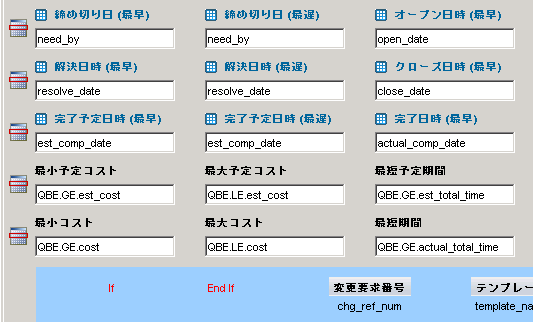
データ グリッド領域のプラス記号は、行の拡張セクション(リスト フォーム グリッド内の行のプラス記号をクリックしたときにのみ表示するフィールド)の始まりを示しています。 ソース ビューでは、以下のコードでプラス記号を生成します。
<PDM_MACRO name=lsCol attr=open_date label="Open Date" sort="DESC" startrow=yes>
startrow=yes パラメータは行の開始を指定し、行の拡張セクションを開始します。
リスト フォーム上のデータ グリッド リストが変更されます。
|
Copyright © 2013 CA.
All rights reserved.
|
|