

インストール › ソフトウェアの実装方法
ソフトウェアの実装方法
CA SDM の実装は、以前のリリースからのアップグレードか初めて製品をインストールするのかに加えて、オペレーティング システム、データベース、統合する製品など、多数の要素に基づいて行います。 ソフトウェアを実装するには、通常、以下の手順に従います。
- リリース ノートに文書化されている実装についての考慮事項を確認します。
- 以前のバージョンからアップグレードする場合は、データベース、コンソール、および CA Workflow をアップグレードする手順に従ってください。
- CA MDB をインストールします。
データベース(SQL Server または Oracle)が CA SDM プライマリ サーバ以外のサーバにインストールされている場合は、リモート データベース サーバ(つまり、SQL Server または Oracle がインストールされているコンピュータ)に CA MDB をインストールします。 CA MDB とプライマリ サーバが同じコンピュータ上にある場合は、CA MDB は自動的にインストールされます。
- プライマリ サーバまたはオプションのセカンダリ サーバのいずれかに CA SDM をインストールします。
Web Screen Painter がサーバ上に自動的にインストールされるため、インストールの完了後に Web フォームおよびスキーマをカスタマイズできます。
- (オプション)CA SDM の環境設定中に CA CMDB Visualizer を有効にします。
- (オプション)CA SDM の環境設定中に サポート オートメーション を有効にします。
重要: CA サポート オートメーション r6.0 SR1 eFix5 部署をテナントに移行する場合は、このデータを変換してから、CA SDM r12.9 内の サポート オートメーション を有効化および設定します。
- (オプション) CA SDM の環境設定中に REST API を有効にします。
- (オプション)認証用に CA EEM をインストールします。
- (オプション)ビジネス プロセスを管理するために CA Workflow をインストールします。
- (オプション)BusinessObjects テクノロジを使用してレポートを管理するために CA Business Intelligence をインストールします。
- (オプション)CA NSM Integration をインストールします。
関連項目:
CA EEM をインストールする方法
CA Workflow をインストールする方法
CA MDB をインストールする方法
インストール ログ
CA SDM をインストールする方法
インストールの確認
Web インターフェースの開始
CA SDM サーバの設定方法
システム管理者は、以下の場合に、CA SDM サーバを設定します。
- CA SDM の新規インストールを完了した後、高可用性設定または標準設定を実装する場合。
- 最新バージョンの CA SDM にアップグレードした後、高可用性設定または標準設定を実装する場合。
注: 特定の設定(たとえば、標準)を持った CA SDM をインストールまたはアップグレードし、別の設定(たとえば、高可用性)を実装する場合は、変換シナリオまたは「実装ガイド」を参照してください。
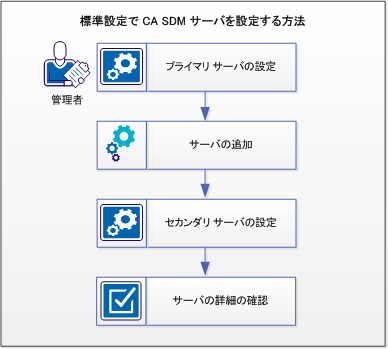
以下の図では、標準設定で CA SDM サーバを設定する方法を示します。
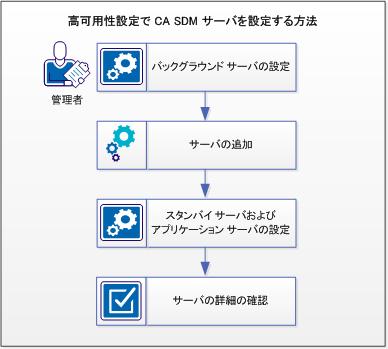
以下の図では、高可用性設定で CA SDM サーバを設定する方法を示します。
次の手順に従ってください:
- CA SDM の設定に応じて、以下を実行します。
- 既存のサーバがない場合は、サーバを追加します。
- CA SDM の設定に応じて、以下を実行します。
- サーバの詳細を確認します。
Copyright © 2013 CA.
All rights reserved.
|
|