Rubrique précédente: Modification d'un formulaire d'aperçu contextuelRubrique suivante: Modification de carnets dans un formulaire détaillé


Modification de liste de grilles de données dans un formulaire de liste

Les listes de grilles de données vous permettent d'afficher le contenu d'une page de produit sur un formulaire de liste sans ouvrir de page. Ce contrôle permet de répertorier les éléments de la source de données dans une table pour que vous puissiez sélectionner des éléments, les trier et extraire des données. Par exemple, les options Développer et Réduire dans le formulaire Liste des incidents.

Procédez comme suit:

  1. Ouvrez un formulaire de liste.
  2. Localisez la zone bleue située après les champs étiquetés à la fin du formulaire en mode Conception. Si vous préférez le mode Source, la grille de données s'affiche entre les lignes de code suivantes :
    <PDM_MACRO name=lsStart>
    <PDM_MACRO name=lsEnd>
    

    Les exemples suivants présentent la grille de données en mode Conception :
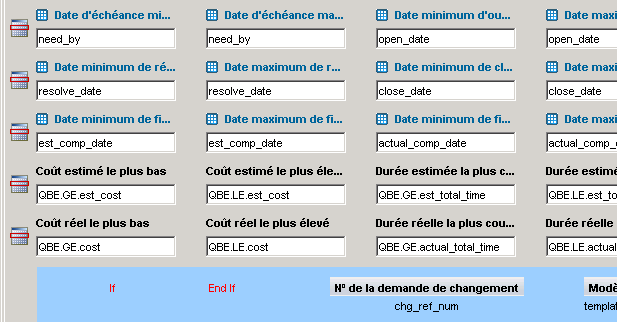
    Cette zone du formulaire permet de modifier les grilles de données du mode Conception.

    Le signe plus dans la zone de grille de données représente le début de la section extensible de la ligne, c'est-à-dire les champs qui sont uniquement affichés lorsqu'un utilisateur clique sur plus dans la ligne de la grille du formulaire de liste. Le code suivant génère le signe plus en mode Source :

    <PDM_MACRO name=lsCol attr=open_date label="Open Date" sort="DESC" startrow=yes>
    

    Le paramètre startrow=yes indique le début d'une ligne et le début de la section extensible de la ligne.

  3. Effectuez un glisser-déposer des colonnes pour les déplacer dans une liste. Vous pouvez déplacer des colonnes entre la partie principale de la ligne et la section extensible. Vous ne pouvez pas déplacer un contrôle existant après la zone de grille.
  4. Pour insérer une colonne de liste, cliquez avec le bouton droit de la souris sur un contrôle ou dans l'arrière-plan bleu, puis sélectionnez Insérer une colonne ou Insérer un contrôle.
  5. Pour vérifier l'affichage du formulaire pour l'utilisateur final, sélectionnez Outils, Aperçu. Bien que cette fenêtre ressemble à une fenêtre CA SDM standard et que la plupart des boutons et des menus soient fonctionnels, il ne s'agit pas d'une session standard ; vous ne devez donc pas l'utiliser de cette manière.
  6. Cliquez sur Fichier, puis sur Enregistrer.

    La liste de grille de données est modifiée dans le formulaire de liste.