Tema anterior: Modificación del formulario de vista previa al pasar el ratónTema siguiente: Modificación de blocs de notas en formularios de detalles


Modificación de la lista de cuadrícula de datos en formularios de lista

Las listas de cuadrículas de datos permiten consultar el contenido de una página de producto en un formulario de lista sin abrir una página nueva. Este control enlazado de datos clasifica los elementos desde el origen de datos en una tabla para que se puedan seleccionar elementos, elementos de clasificación y buscar datos. Por ejemplo, las opciones de ampliación y contracción del formulario Lista de incidentes.

Siga estos pasos:

  1. Abra un formulario de lista.
  2. Localice el área azul después de los campos etiquetados hacia el final del formulario en la vista de diseño. Si se prefiere, puede utilizarse la vista de fuente. Con esta vista, la cuadrícula de datos aparece entre las líneas siguientes del código:
    <PDM_MACRO name=lsStart>
    <PDM_MACRO name=lsEnd>
    

    El ejemplo siguiente muestra el área de la cuadrícula de datos en la vista de diseño:
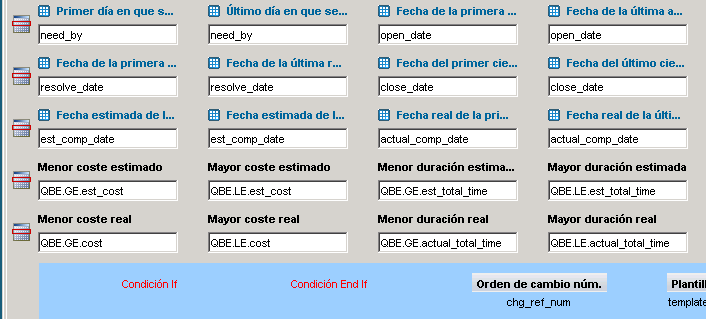
    Esta área del formulario permite modificar las cuadrículas de datos en la vista de diseño.

    El signo más en el área de la cuadrícula de datos representa el inicio de la sección de expansión de la fila (los campos que se muestran solamente cuando un usuario hace clic en el signo más de la fila en la cuadrícula del formulario de lista). El código siguiente genera el signo más en la vista de fuente:

    <PDM_MACRO name=lsCol attr=open_date label="Open Date" sort="DESC" startrow=yes>
    

    El parámetro startrow=yes especifica el inicio de una fila e inicia la sección de expansión de la fila.

  3. Arrastre y suelte las columnas para moverlas en una lista. Se pueden mover las columnas entre la parte principal de la fila y la sección de expansión. No se puede mover un control existente después del área de cuadrícula.
  4. Para insertar una columna de lista, haga clic con el botón secundario del ratón en un control o en cualquier otro sitio del fondo azul y seleccione Insertar columna o Insertar control.
  5. Seleccione Herramientas, Vista Previa para comprobar cómo se muestra el formulario al usuario final. Aunque se parecen a las ventanas estándar de CA SDM y la mayor parte de los botones y menús funcionan, no se trata de sesiones estándar, por lo que no se debe intentar utilizarlas de esa manera.
  6. Haga clic en Archivo, Guardar.

    Se modificará la lista de cuadrículas de datos en el formulario de lista.