Pour poursuivre l'exemple ID de l'employé commencé à cette section, assurez-vous que les champs de texte suivants sont créés et que leurs attributs ID sur le formulaire correspondent exactement aux noms de champs correspondants dans la base de données : Prénom, Nom, N° de téléphone, Adresse électronique et Adresse physique.
Au besoin, suivez les étapes à la section Modification d'un formulaire afin d'inclure les nouveaux champs de texte pour créer ces champs et spécifier leurs attributs.
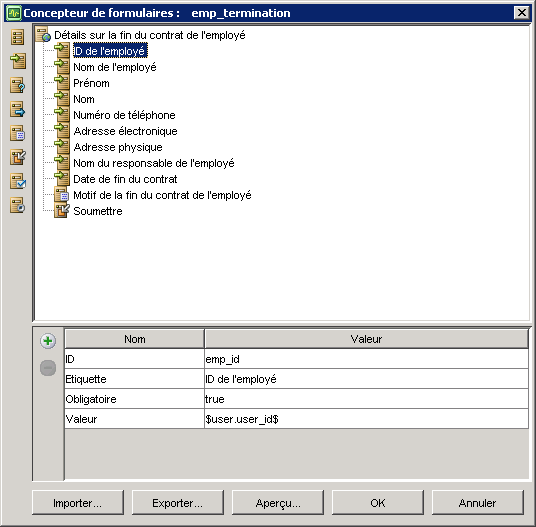
Pour poursuivre l'exemple ID de l'employé, ouvrez le formulaire Départ d'employé et sélectionnez le champ ID de l'employé.
Les attributs existants de ce champ apparaissent dans le tableau des attributs des champs au bas de l'écran : les colonnes Nom et Valeur affichent les noms et les valeurs de chaque attribut du champ sélectionné. Les noms des attributs par défaut du champ ID de l'employé sont ID, Etiquette, Requis et Valeur. L'écran affiché est semblable à celui-ci :
Ce nom apparaît comme la nouvelle entrée de la colonne Nom.
Les blocs Nom et Valeur sont mis en surbrillance.
Double-cliquez à l'intérieur de la colonne Valeur et entrez le nom du chemin de l'image personnalisée (une loupe par exemple) à utiliser comme icône de recherche sur le formulaire.
La valeur par défaut est custom/images/icon.gif, sans lecteur supplémentaire ou spécifications du répertoire.
Pour utiliser un autre fichier image (nom_fichier.gif), copiez-le dans le dossier custom/images et spécifiez custom/images/nom_fichier.gif dans la colonne Valeur.
Remarque : Lorsque l'utilisateur clique sur cette icône dans le formulaire, une action se produit. Cette action est spécifiée par l'attribut icon_action, qui est décrit ultérieurement.
- Name=icon_action
-
icon_action est le nom d'attribut fixe.
- Value=fonction préfournie ou personnalisée
-
Spécifie la fonction de script Java à exécuter lorsque l'utilisateur final qui termine le formulaire clique sur l'icône spécifiée par l'attribut précédent (icône). La fonction de script Java est soit la fonction ca_PopupVariableWindow(customMain) soit une fonction personnalisée, comme suit :
Value=ca_PopupVariableWindow(customMain)
La fonction ca_PopupVariableWindow(customMain) invite l'utilisateur à entrer une valeur pour le champ de saisie clé. A l'aide de cette valeur, la fonction exécute la requête pour le préremplissage des champs de texte.
Dans l'exemple ID de l'employé, la fonction invite l'utilisateur à saisir son ID, puis utilise cet ID pour exécuter la requête pour le préremplissage des champs de texte avec des données personnelles associées telles que le prénom et le nom, l'adresse électronique, etc.
Value=customCallback(fonction personnalisée)
Spécifie le nom de la fonction de script Java personnalisée à exécuter.
Pour appeler votre fonction personnalisée, vous devez utiliser la fonction customCallback. La fonction customCallback est incluse dans le fichier custom_form_example.js.
Spécifiez les fonctions personnalisées dans le fichier custom_form_lib.js ou custom_form_example.js, comme expliqué à la section Fonctions de script Java pour la réutilisation, Personnalisation et Dépannage.
- Name=icon _tooltip
-
icon_tooltip est le nom d'attribut fixe.
- Value=infobulle
-
Spécifie une chaîne de texte qui fournit le texte de l'info-bulle pour l'icône. Lorsque l'utilisateur place le curseur de la souris sur l'icône, ce texte s'affiche au-dessus de l'icône pour expliquer sa fonction.
- Name=prefill
-
prefill est le nom d'attribut fixe.
- Value=objet de données de rapport
-
Spécifie l'ID de l'objet de données de rapport qui récupère les données utilisées pour préremplir les champs de texte sur le formulaire.
Exemple : $report_data.78870b102af20c13425451163b2d2370-7ff41195054288150$
Remarque : Les attributs des champs nommés icon, icon_attribute et icon_tooltip sont propres à l'implémentation CA Service Catalog de CA Workflow. Par conséquent, ils peuvent ne pas être pris en charge dans l'implémentation d'un autre produit CA de CA Workflow.
Au besoin, affinez le formulaire, exportez-le à nouveau, puis testez-le jusqu'à ce qu'il fonctionne correctement.