

Yükseltme Örnekleri › Örmek: Windows'ta Başka Bir Etki Alanı Orkestratörü Düğümünü 3.1 SP01'den Sürüm 4.2'ye Yükseltme
Örmek: Windows'ta Başka Bir Etki Alanı Orkestratörü Düğümünü 3.1 SP01'den Sürüm 4.2'ye Yükseltme
Aşağıdaki örnek, bir Windows işletim sisteminde kümelenmiş bir Etki Alanı Orkestratörü'nü 3.1 SP01'den Sürüm 4.2'ye yükseltme konusunda birbiriyle ilişkili iki örnekten ikincisidir. Bu örnekler, aşağıdaki senaryo için seçili ekran görüntülerini ve yorumları içerir:
- Etki Alanı Orkestratörü düğümü 1 - pam-sandbox-n1
- Etki Alanı Orkestratörü düğümü 2 - pam-sandbox-n2
- Etki Alanı Orkestratörü için Yük Dengeleyici - pam-sandbox-LB
Adımlar şunlardır:
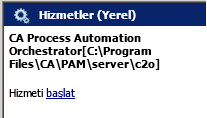
- Yükselttiğiniz ilk sunucuda oturum açın. Yönetimsel Araçlar, Hizmetler aracılığıyla Orkestratör Hizmeti'ni başlatın. Yolun CA Process Automation uygulamasını ilk olarak yüklediğiniz yolla aynı yol olduğuna dikkat edin.
- Kümelenmiş Etki Alanı Orkestratörü'nün bir başka düğümünün (örneğin, node2'nin) yüklendiği sunucuda oturum açın.
- Etki Alanı Orkestratörü URL'sine, Etki Alanı Orkestratörünün yük dengeleyicisine gidin. Bu örnekte, bu URL http://pam-sandbox-lb/itpam şeklindedir.
- Oturum açın, Yapılandırma sekmesini tıklatın ve ardından Yükleme paletini (sol altta) tıklatın.
- Etki Alanı Orkestratörü için Küme Düğümü Yükle'nin altında, yükseltmeyi başlatmak için Yükle'yi tıklatın.

- Önce dil seçimi iletişim kutusu ekrana gelir. Tamam'ı tıklatın.
- Aşağıdaki Sihirbaz sayfaları arasında ilerleyin:
- JDK'nızı yükselttiyseniz, Java Ana Dizinine (örneğin, C:\Program Files\Java\jdk1.7.0_45) gidin
- Yapılandırma Ekranı göründüğünde,
- Orkestratör açılır listesini tıklatın ve ilk olarak yükselttiğiniz Etki Alanı Orkestratörü'nün düğümünü seçin.
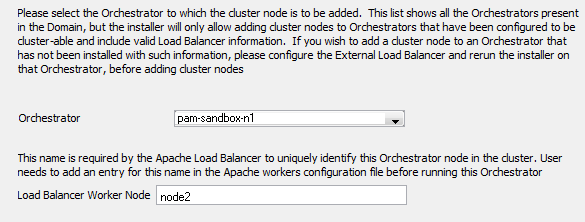
- Yük Dengeleyici Çalışan Düğümü alanına bir değer girin. Üzerinde yükseltmeyi gerçekleştirdiğiniz düğüm (node2, node3, node4) için belirleyiciyi girin. apache_install_dir/conf klasöründeki workers.properties içinde tanımlandığı şekliyle worker.node2.host=current-host biçimini düşünün.
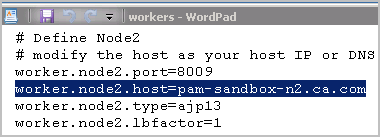
Bu örnekte, Etki Alanı Orkestratörü kümesinin node2'si workers.properties içinde worker.node2.host=pam-sandbox-n2 için değer olarak tanımlanır. Yük dengeleyici FQDN, Genel Ana Bilgisayar Adı alanında önceden doldurulur.
- Şirket adınızı yazın.
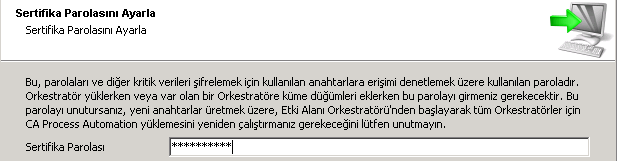
- Etki Alanı Orkestratörü'nün bir önceki düğümünü yüklediğinizde girdiğiniz sertifika parolasının aynısını girin. Bu, bir önceki sürümde Etki Alanı Orkestratörü tarafından kullanılan sertifika parolasının aynısıdır.
- Bu örnekteki node1'den ayarların kullanıldığı sonraki sayfalar arasında ilerleyin.
- Başlat Menüsü Klasörünü Seçme.
- Genel Özellikler sayfası (Windows Hizmeti Olarak Yükle gösterilmez ancak varsayılır).
- Komut Dosyaları Geçici Dizini
- PowerShell
- CA Embedded Entitlements Manager CA EEM Güvenlik Ayarları
- Veritabanı Ayarları - Depo
- Veritabanı Ayarları - Çalışma Zamanı
- Veritabanı Ayarları - Raporlama
Yükseltme yüklemesi başlar.
- CA Process Automation Etki Alanı Kurulum Sihirbazı Tamamlanıyor sayfası göründüğünde, Bitir düğmesini tıklatın.
Telif Hakkı © 2013 CA.
Tüm hakları saklıdır.
|
|