

Yükseltme Örnekleri › Örnek: Windows'ta Kümelenmemiş Orkestratörü 4.1 SP01'den Sürüm 4.2'ye Yükseltme
Örnek: Windows'ta Kümelenmemiş Orkestratörü 4.1 SP01'den Sürüm 4.2'ye Yükseltme
Aşağıdaki örnekte, Windows işletim sisteminde kümelenmemiş bir Orkestratörü 4.1 SP01'den Sürüm 4.2'ye yükselttiğinizde gördüğünüz öğelere benzeyen seçili ekran görüntüleri sunulmaktadır. CA Process Automation yükleme sihirbazı hakkında bilginiz yoksa bunu yararlı bulabilirsiniz.
Adımlar şunlardır:
- Etki Alanı Orkestratörünün yüklendiği ana bilgisayarda oturum açın.
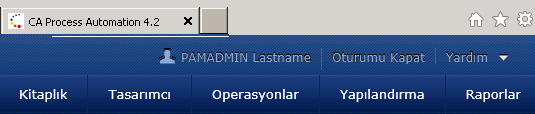
- Yükseltmekte olduğunuz CA Process Automation sürümünü açın. Örneğin, Başlat menüsü, CA, CA Process Automation 4.1 SP01'den CA Process Automation uygulamasını başlatın.
Not: Bu, CA EEM uygulamasının çalıştığını ve veritabanı sunucunuzun etkin olduğunu doğrulamanın kolay bir yoludur. Bu, yükseltme için bir önkoşuldur.
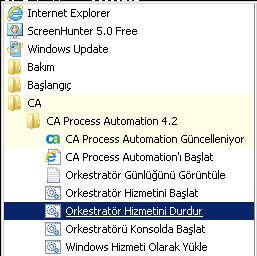
- CA Process Automation uygulamasında oturumu kapatın, tarayıcıyı kapatın ve Orkestratör Hizmetini durdurun. Örneğin, Başlat menüsünden CA, CA Process Automation 4.1 SP01 ve Orkestratör Hizmetini Durdur'u seçin. (Hizmetleri açarsanız, hizmetin Başlatılmış durumda olmadığını doğrulayabilirsiniz.)
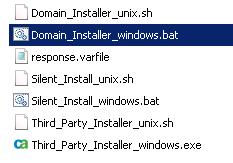
- Yükleme ortamında DVD1 klasörüne gidin ve Domain_Installer_windows.bat öğesini başlatın.
- Sihirbazın ilk sayfalarında ilerlemek için Sonraki düğmesini tıklatın:
- CA Process Automation Kur Sihirbazı Tamamlanıyor göründüğünde, Dizin yolunda DVD1'i DVD2 ile değiştirin. Ardından, Bitir düğmesini tıklatın.
Şu ileti ekrana gelir: "CA Process Automation yükleyicisi kopyalanıyor. Bu işlemin tamamlanması birkaç dakika sürebilir, lütfen bekleyin." Bu sayfanın kapanması ve Hoş Geldiniz sayfasının açılması arasında bir gecikme yaşanabilir.
- CA Process Automation Etki Alanı Kur Sihirbazına Hoş Geldiniz ifadesi ekrana geldiğinde, sihirbazın ilk sayfalarında tıklayarak ilerleyin:
- Dil
- CA Process Automation Etki Alanı Kur Sihirbazına Hoş Geldiniz
- Lisans Sözleşmesi- Lisans Sözleşmesinin koşullarını kabul ediyorum
- CA Process Automation Etki Alanı için, lütfen Java Ana Dizini'ni ayarlayın ve doğru dizine gidin.

- Tıklatarak sayfalar arasında ilerlemeye devam edin:
- CA Process Automation Etki Alanı, Yeniden Yükle/Yapılandır - Yeniden Yükle, yükseltme için kullanılabilir olan tek seçenektir.
- CA Process Automation Etki Alanı, Yapılandırma Ekranı
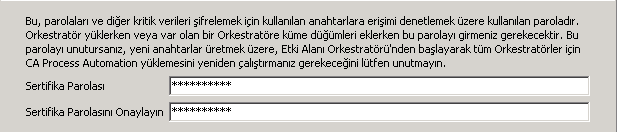
- Sertifika Parolasını Ayarla göründüğünde, Etki Alanı Orkestratörünün kullandığı sertifika parolasının aynısını girin. Bu sertifika parolası bu kümelenmemiş Orkestratör ilk olarak başladığında girilen sertifika parolasıyla eşleşmelidir. Sonraki düğmesini tıklatın
- Önceki seçiminizi kullanmak için Başlat Menüsü Klasörünü Seçin içinde tıklatarak ilerleyin.
- Genel Özellikler sayfasında, Orkestratör sunucu bağlantı noktası için varsayılanlardaki şu değişiklikleri not alın:
- Sunucu Bağlantı Noktası
-
Etki Alanı Orkestratörü'nün diğer Orkestratörler ve aracılarla iletişim kurmak için kullandığı bağlantı noktasını tanımlar.
Varsayılan: 80 (temel: HTTP) veya 443 (güvenli: HTTPS)
- Kullanım Dışı Sunucu Bağlantı Noktası
-
(Yalnızca yükseltme/yeniden yükleme) CA Process Automation uygulamasının önceki bir sürümü için tanımlanmış olan Sunucu Bağlantı Noktası değeri.
Varsayılan: 7001
- Aşağıdaki sayfalar arasında ilerleyerek istediğiniz değişiklikleri yapın.
- Komut Dosyaları Geçici Dizini
- Powershell Yürütme İlkesi
- Embedded Entitlements Manager (EEM) Güvenlik Ayarları göründüğünde,
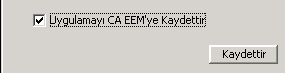
- Uygulamayı CA EEM'ye Kaydettir'i seçip Kaydettir'i tıklatın. Yeni bir sürüm CA Process Automation için CA EEM ilkelerinde değişiklikler veya ilaveler içerebildiği için bu her zaman iyi bir fikirdir. Sürümler arasında herhangi bir değişiklik olmadığında, yükseltmenin gerekli olmadığına dair bir ileti görürsünüz.
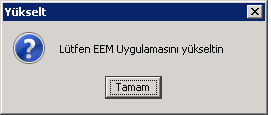
- Bu sayfadan kayıt yaptırmadan çıkmaya çalışırsanız ve yükleme işlemi bir CA Process Automation sürümü yükseltmesi algılarsa, yükleme işlemi Uygulamayı CA EEM'ye Kaydettir'i seçmenizi ve ardından Kaydettir'e tıklatmanızı ister.
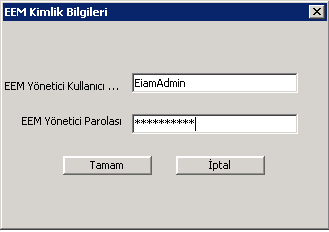
- CA EEM oturumunu EiamAdmin yöneticisi olarak açmak için gereken kimlik bilgilerini girin.
- Yükseltmeyi kabul edin. Yükleme işlemi, CA EEM sunucusu sürümünü algılar ve uygun SDK'yı seçer.
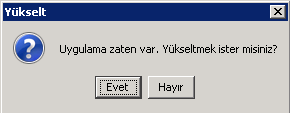
- Yükseltme gerekli değilse şu ileti görünür:
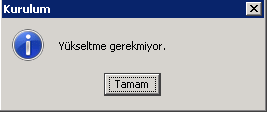
- Uygulama Kaydedildi onayı göründüğünde, Tamam düğmesini tıklatın.
- Daha önce zaten aşağıdakileri tanımlamış olduğunuzdan Veritabanı Ayarları'nda tıklayarak ilerleyin:
- Depo veritabanı
- Çalışma Zamanı veritabanı
- Raporlama veritabanı
- Eklenecek bir şey yoksa tıklatarak Ek JAR Dosyalarını geçin.
Kurulum, CA Process Automation Etki Alanını yükseltir (yükler).
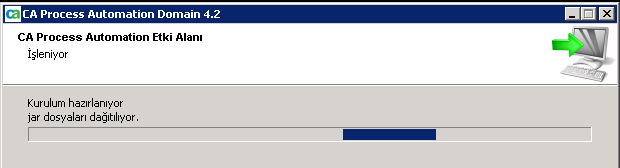
- CA Process Automation Etki Alanı Kur Sihirbazı Tamamlanıyor göründüğünde Bitir'i tıklatın. CA Process Automation uygulamasını başlatmaya çalışmadan önce şema güncellemelerinin tamamlanması için zaman tanıyın.
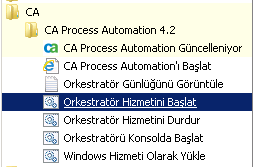
- Orkestratör Hizmetini başlatın.
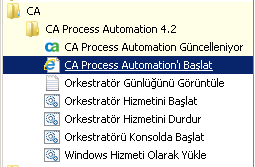
- CA Process Automation uygulamasını başlatın.
.
Sürüm 3.1 SP01'den Önceki Bir Sürümden Yükseltme
CA IT Process Automation Manager (CA IT PAM) Sürüm 2.x, Sürüm 3.0 veya 3.0sp01'den CA Process Automation Sürüm 4.2'ye doğrudan yükseltme yapamazsınız. Öncelikle bir ara yükseltme gerçekleştirmelisiniz.
Şu adımları izleyin:
- Önceki sürümlerin herhangi birinden CA Process Automation 3.1 SP01'e yükseltme
- CA Process Automation Hizmet Paketi 3.1 SP01'den CA Process Automation Sürüm 4.2'ye CA Process Automation Yükseltme içinde açıklandığı gibi yükseltin.
Telif Hakkı © 2013 CA.
Tüm hakları saklıdır.
|
|