Yükseltme Örnekleri › Örmek: Windows'ta Herhangi Bir Etki Alanı Orkestratörü Düğümünü 3.1 SP01'den Sürüm 4.2'ye Yükseltme
Örmek: Windows'ta Herhangi Bir Etki Alanı Orkestratörü Düğümünü 3.1 SP01'den Sürüm 4.2'ye Yükseltme
Aşağıdaki örnek, bir Windows işletim sisteminde kümelenmiş bir Etki Alanı Orkestratörü'nü 3.1 SP01'den Sürüm 4.2'ye yükseltme konusunda birbiriyle ilişkili iki örnekten ilkidir. Bu örnekler, aşağıdaki senaryo için seçili ekran görüntülerini ve yorumları içerir:
- Etki Alanı Orkestratörü düğümü 1 - pam-sandbox-n1
- Etki Alanı Orkestratörü düğümü 2 - pam-sandbox-n2
- Etki Alanı Orkestratörü için Yük Dengeleyici - pam-sandbox-LB
Adımlar şunlardır:
- Ana bilgisayarda yükseltmeyi planladığınız kümelenmiş Etki Alanı Orkestratörü'nün düğümüyle oturum açın.
- Yükseltmekte olduğunuz CA Process Automation sürümünü açın. Örneğin, Başlat menüsünden Programlar, CA, CA Process Automation Domain 3.1 SP1'i seçin ve CA Process Automation Yönetim Konsolu'nu başlatın.
Not: Bu, CA EEM uygulamasının çalıştığını ve veritabanı sunucunuzun etkin olduğunu doğrulamanın kolay bir yoludur. Bu, yükseltme için bir önkoşuldur.

- Oturumu Kapat'ı tıklatın, CA Process Automation Yönetim Konsolu'nu kapatın ve Orkestratör Hizmetini durdurun. (Hizmetleri açarsanız, hizmetin Başlatılmış durumda olmadığını doğrulayabilirsiniz. Durum "Durduruluyor" olduğu sürece ilerlemeyin. Bu görünümü yenileyin ve Durum alanı temizleninceye kadar bekleyin.

- Yükleme ortamında DVD1 klasörüne gidin ve Domain_Installer_windows.bat öğesini başlatın.
- Üçüncü Taraf Yükleyici Kurulum sihirbazının ilk sayfalarında ilerlemek için Sonraki düğmesini tıklatın:
- CA Process Automation Üçüncü Taraf Yükleyici Kurulum Sihirbazına Hoş Geldiniz
- Lisans sözleşmesi - Lisans Sözleşmesinin koşullarını kabul ediyorum
- Hedef Dizin Seçin için, CA Process Automation 3.1sp01 (bin, client, docs, lib ve server) için dosyaları içeren kesin dizine gidin. Bu dizin, varsayılan ada veya daha önce sağladığınız bir ada sahip olabilir.
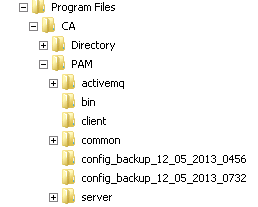
Önemli! Yükleme işleminin önceki yapılandırma seçeneklerinizi tanıması için doğru dizini göstermelisiniz.
- CA Process Automation Yüklemesine İlişkin Önkoşullar içinde ilerlemek için Sonraki düğmesini tıklatın.
Üçüncü taraf bileşenlerinin yüklemesi başlar.
- Yükleme için JDBC Jar Dosyaları sayfası görüntülendiğinde, bir MySQL veritabanı sunucusu veya bir SQL Server kullanıyorsanız Dosya Ekle'yi tıklatın. Uygun jar dosyasının bulunduğu konuma gidin.
Örneğin, SQL Server için JDBC sürücüsü değiştiğinde, SQL Server için DVD1\drivers\jtds-1.3.jar dosyasının konumuna gidin.
- CA Process Automation Kur Sihirbazı Tamamlanıyor sayfası göründüğünde,
- Görüntülenen yolun son dizinini DVD1 yerine DVD2 olacak şekilde değiştirin.
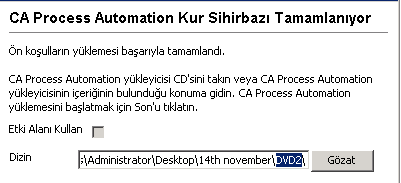
- Bitir düğmesini tıklatın.
Aşağıdaki ileti ekrana gelir: "CA Process Automation yükleyicisi kopyalanıyor. Bu işlemin tamamlanması birkaç dakika sürebilir, lütfen bekleyin."
- CA Process Automation Etki Alanı Kur Sihirbazına Hoş Geldiniz ifadesi ekrana geldiğinde, sihirbazın ilk sayfalarında tıklayarak ilerleyin:
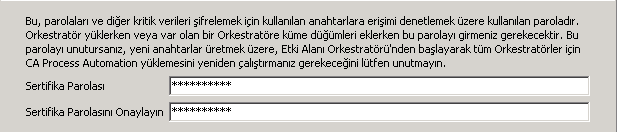
- Sertifika Parolasını Ayarla göründüğünde, bir önceki sürümde kullanılmış olan sertifika parolasının aynısını girin ve ardından Sonraki düğmesini tıklatın.
- Başlat Menüsü Klasörünü Seçin sayfası için Sonraki düğmesini tıklatın - varsayılan şudur: CA Process Automation 4.2
- Genel Özellikler için Sonraki düğmesini tıklatın. Windows Hizmeti Olarak Yükle varsayılan olarak seçilidir.
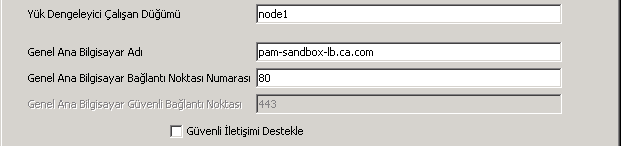
Aşağıdaki örnek, örnek verilerimizi içerir:
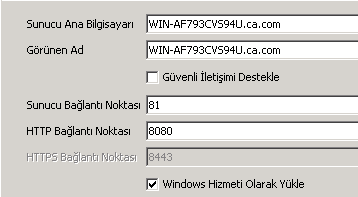
- Aşağıdaki sayfalar arasında ilerlemek için Sonraki düğmesini tıklatın:
- Komut Dosyaları Geçici Dizini
- Powershell Yürütme İlkesi
- Embedded Entitlements Manager (EEM) Güvenlik Ayarları göründüğünde, önceki yapılandırmanızdan olan girişler varsayılan olarak doldurulur. Örneğin:
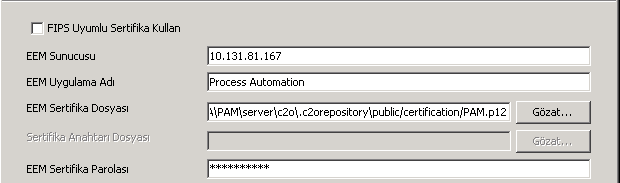
- CA EEM uygulamasını birden fazla Microsoft Active Directory'yi kullanacak şekilde yapılandırmadıysanız, Varsayılan Active Directory Etki Alanı alanını atlayın. Bu durumda, yapılandırdığınız AD'lerden birinin adını girin.
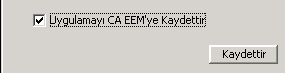
- Uygulamayı CA EEM'ye Kaydettir'i seçip Kaydettir'i tıklatın.
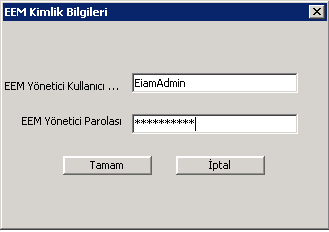
- CA EEM uygulamasında EiamAdmin yöneticisi olarak oturum açmak için kimlik bilgilerini girin ve Tamam'ı tıklatın.
- Yükseltmeyi kabul etmek için Evet'i tıklatın.
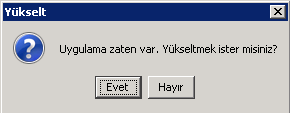
- "Uygulama Yükseltildi" iletisinde Tamam'ı tıklatın.
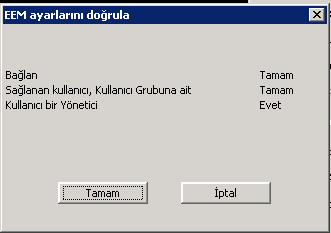
- (İsteğe bağlı). EEM Ayarlarını Test Et'i tıklatın ve EEM Ayarlarını Doğrulama'yı tamamlayın:
- Kullanıcı kimlik bilgileriniz CA EEM uygulaması içinde depolanıyorsa, CA Process Automation kullanıcı hesabınız için kullanıcı adınızı ve parolanızı girin.
- CA EEM uygulaması Active Directory kullanıyorsa, AD kimlik bilgilerinizi girin.
Onay iletisine yanıt verin.
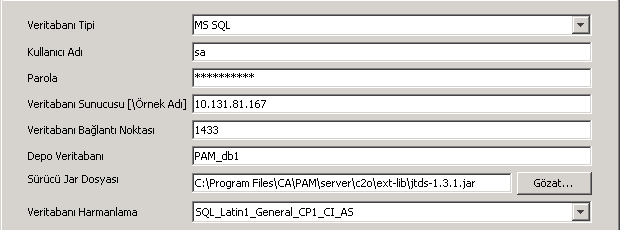
- Aşağıdaki Veritabanı Ayarları görünürken, "Test Başarılı" iletisinin görüntülendiğini doğrulamak için Veritabanı Ayarlarını Test Et'i tıklatın. Sonraki düğmesini tıklatın.
- Depo veritabanı (Kütüphane veritabanı olarak da bilinir)
- Çalışma Zamanı veritabanı
- Raporlama veritabanı
Aşağıdaki örnek, örnek verilerimizi içerir:
- Yükleme için Ek Jar Dosyaları için, Sonraki düğmesini tıklatın veya gerekirse ek dosyaları görüntülenen listeden seçin ve ekleyin.
- Kurulum, CA Process Automation Etki Alanı'nı yükseltirken (yüklerken) bekleyin.
- CA Process Automation Etki Alanı Kur Sihirbazı Tamamlanıyor göründüğünde Bitir'i tıklatın.
- Kümelenmiş Etki Alanı Orkestratörü'nün düğüm 1'inin yükseltildiği sunucudan çıkış yapın.
Not: Güncellenecek bağlayıcılarınız varsa, güncelleme tamamlanıncaya kadar Orkestratör hizmetinin başlatılmasını erteleyin.
Telif Hakkı © 2013 CA.
Tüm hakları saklıdır.
|
|