

Um criador de conteúdo define a versão base de um objeto para criar um instantâneo de versão no ambiente de criação. Os usuários não podem alterar a versão base de um objeto, mas podem usá-la como base para uma nova versão. Um criador de conteúdo pode definir a versão base de objetos a qualquer momento, mas, em geral, define a versão base do objeto destinado à exportação. Na preparação para exportar, os criadores de conteúdo podem definir a versão base e definir a versão da release na versão de exportação na mesma sessão.
Observação: a versão de um objeto para o qual você define a versão base para exportação em uma pasta como pacote de conteúdo pode ser a atual ou outra versão. Em geral, é a versão atual que é marcada.
Siga estas etapas:
No exemplo a seguir, o botão Versão base para Rv2.0 está ativado.
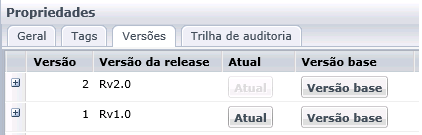
A guia Versões exibe informações sobre as versões de release que estão disponíveis para um pacote de conteúdo. A versão da release normalmente identifica uma determinada versão do pacote para implantar em um ambiente de produção.
Após importar o pacote de conteúdo no novo ambiente, é possível usar a guia Versões para definir o atributo de versão da release do pacote de conteúdo.
Siga estas etapas:
O navegador da biblioteca exibe a versão atual do pacote de conteúdo.
|
Copyright © 2013 CA.
Todos os direitos reservados.
|
|