Tópico anterior: ca_pam_convertXMLToJSObject(xmlString, elementTagName)Próximo tópico: Inicializar variáveis do formulário


Criar um formulário simples com funções básicas

Neste exemplo, você está desenvolvendo um formulário para uma empresa que opera em três regiões principais (Califórnia, Pensilvânia e Carolina do Norte). Em cada Estado, a empresa tem um local de escritório principal e secundário identificado pelo nome da cidade. As partes interessadas responsáveis pela implementação da diretiva da empresa desejam que o formulário atenda aos seguintes requisitos de negócios:

Exemplo: um formulário básico

Siga estas etapas:

  1. Clique na guia Biblioteca.
  2. Crie um objeto Formulário de solicitação de interação ou localize um existente a ser usado para este exemplo de procedimento.
  3. Clique duas vezes no objeto do formulário.

    A caixa de diálogo Formulário de solicitação de interação, ou Criador de formulário, é exibida.

  4. Se o objeto do formulário ainda não estiver reservado, clique em Reservar.
  5. No painel Elementos do formulário, expanda as seguintes entradas:
    1. Elementos do formulário
    2. Seu formulário (por exemplo, Interaction_Request_Form_4)
    3. Layout da página
    4. Página
  6. Clique em Página.
  7. Clique em Renomear na barra de ferramentas
  8. Insira o nome Location: e clique em OK.
  9. Arraste um campo Selecionar do painel Formulário para a página Local.
  10. Repita a Etapa 9.

    Dois campos de seleção são exibidos no layout da página Location.

  11. Realize as seguintes ações no painel Formulário:
    1. Arraste três Opções de seleção para o primeiro campo Selecionar.
    2. Arraste seis Opções de seleção para o segundo campo Selecionar.
  12. Clique em cada um dos seguintes elementos do formulário e, em seguida, clique em Renomear para renomear cada objeto, conforme indicado:
    1. Renomeie o primeiro campo de seleção para Estado.
      • Renomeie a primeira opção para CA.
      • Renomeie a segunda opção para PA.
      • Renomeie a terceira opção para NC.
    2. Renomeie o segundo campo de seleção para Cidade.
      • Renomeie a primeira opção para Anaheim.
      • Renomeie a segunda opção para Los Angeles.
      • Renomeie a terceira opção para Pittsburgh.
      • Renomeie a quarta opção para Filadélfia.
      • Renomeie a quinta opção para Charlotte.
      • Renomeie a sexta opção para Raleigh.
  13. Clique em cada um dos seguintes elementos do formulário e faça as seguintes configurações de propriedade no painel Propriedades (Nome e Valor).
    1. Para Estado:
      • Defina Nome para Estado.
      • Defina o valor do evento onChange para ca_fd.js.selectRegion().
      • Defina o valor da opção CA para California.
      • Defina o valor da opção PA para Pennsylvania.
      • Defina o valor da opção NC para North Carolina.
    2. Para Cidade:
      • Defina Nome para Cidade.
      • Defina a propriedade Valor de cada opção de cidade para o nome da cidade. Por exemplo, defina Anaheim para Anaheim, Los Angeles para Los Angeles e assim por diante.
  14. No painel Elementos do formulário, clique no nome do formulário e, em seguida, clique em Script, na barra de ferramentas.

    A caixa de diálogo Script é exibida.

  15. Copie e cole o seguinte código a seguir no Editor de script:
    {
     selectRegion: function() 
      {
    	var selectedState = ca_pam_getSelectedOptionValues('Form.State')[0];
     
    	if(selectedState == 'North Carolina') 
    	 {
    	  ca_pam_selectOption('Form.City', 'Raleigh', 'Raleigh', true);
    	 }
    	else if(selectedState == 'California')
    	 {
    	  ca_pam_selectOption('Form.City', 'Anaheim', 'Anaheim', true);
    	 }
    	else if(selectedState == 'Pennsylvania')
    	 {
    	  ca_pam_selectOption('Form.City', 'Philadelphia', 'Philadelphia', true);
    	 }
    	else
    	 {
    	  ca_pam_selectOption('Form.City', 'Pittsburgh', 'Pittsburgh', true);
    	 }
      }
    }
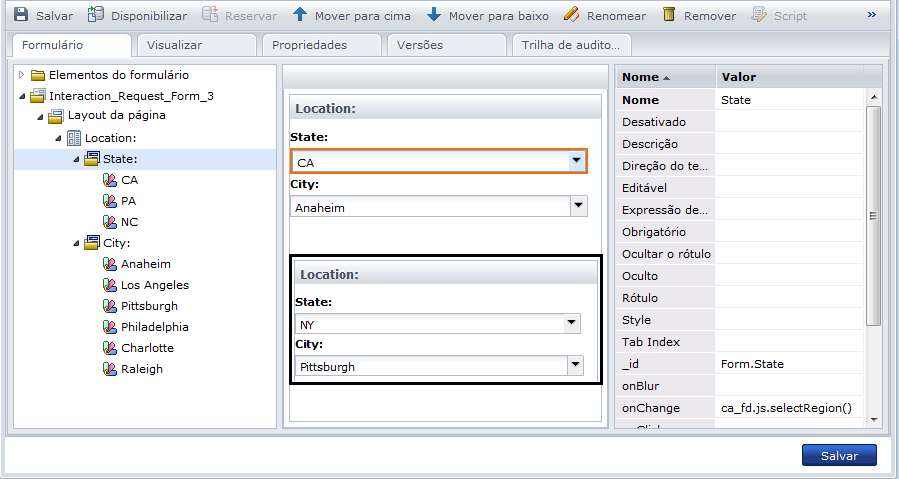
    
  16. Clique em Salvar. A caixa de diálogo Script é fechada.
  17. Clique em Salvar no Criador de formulários.
  18. Clique na guia Visualizar.
  19. Confirme se os resultados são semelhantes aos resultados e aos valores de amostra na seguinte ilustração e tabela:

Estado:

Cidade padrão:

CA

Anaheim

PA

Philadelphia

NC

Raleigh

Qualquer outro Estado. Por exemplo, NY.

Pittsburgh