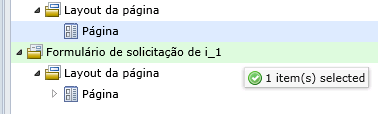
Ao abrir um formulário no navegador da biblioteca, o Criador de formulário é exibido. O Criador de formulário inclui uma barra de ferramentas padrão e uma série de guias. Use a guia Formulário para criar um formulário e use a guia Visualizar para analisar sua aparência.
|
Item: |
Descrição: |
|---|---|
|
|
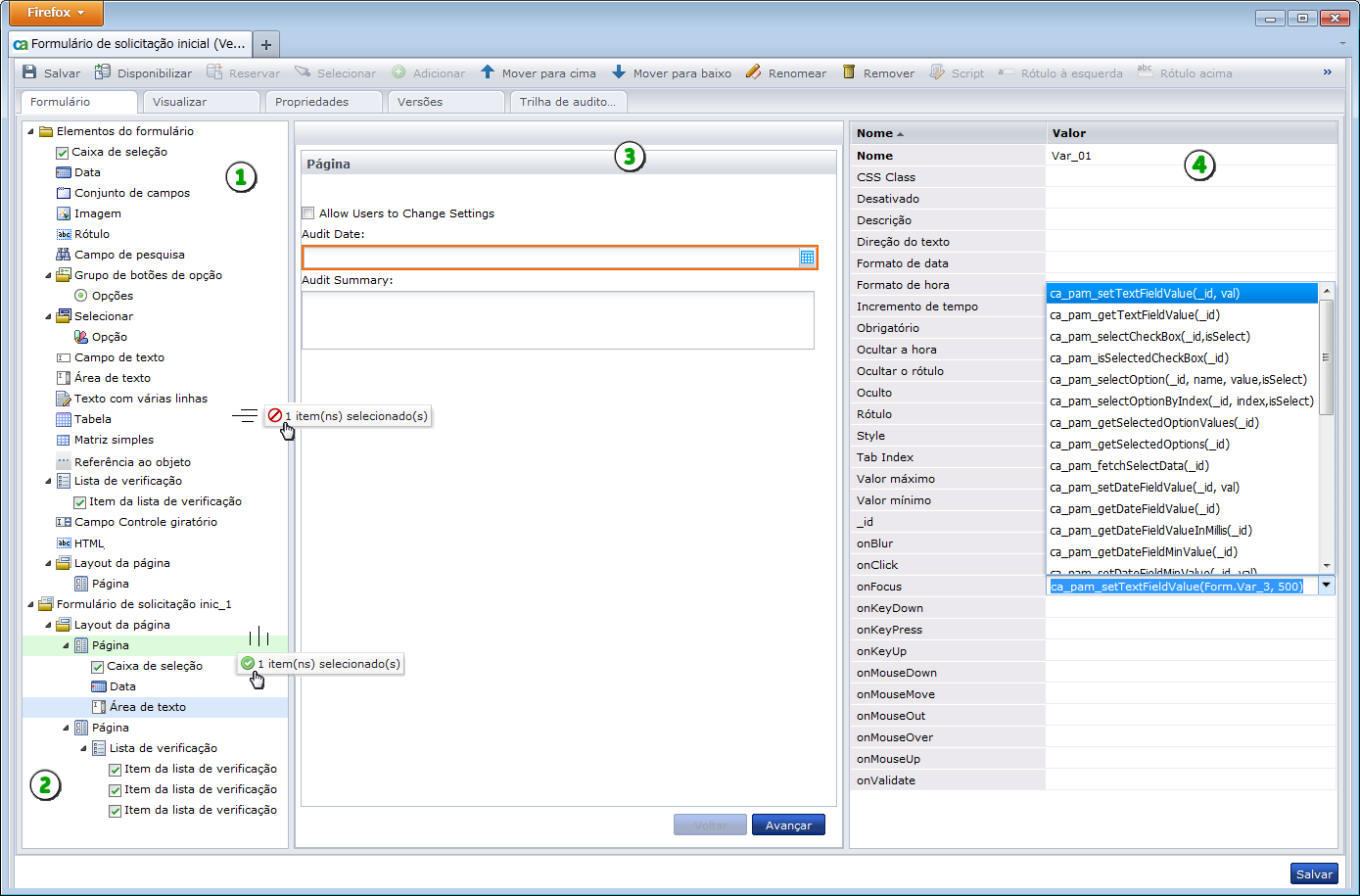
Elementos do formulário: a parte superior desse painel exibe todos os tipos disponíveis de controles. |
|
|
Estrutura do formulário: a parte inferior desse painel exibe a estrutura do seu formulário. Arraste e solte os elementos do formulário nas páginas do formulário a partir daqui. |
|
|
Páginas do formulário: o layout das páginas do formulário é exibido aqui. Clique em um controle para editar suas propriedades. Para formulários com várias páginas, clique em Voltar e em Avançar para exibir as outras páginas. Os usuários também podem clicar em Voltar e em Avançar para exibir as páginas do formulário. Arraste e solte elementos do formulário na página para criar os formulários. Observação: a área que está disponível para soltar uma página em outra página é muito pequena. Recomendamos arrastar o elemento de página até a área lateral entre os elementos do formulário e o próprio formulário:
|
|
|
Painel Propriedade: use esse painel para exibir ou editar as variáveis nos elementos do formulário. Por exemplo, defina a propriedade Obrigatório como verdadeiro, altere o rótulo que identifica um campo ou especifique uma função para um evento. A ilustração mostra os seguintes argumentos usados no evento onFocus para definir o valor de um campo de texto chamado Form.Var_3 como 500: ca_pam_setTextFieldValue(Form.Var_3, 500) |
|
Copyright © 2013 CA.
Todos os direitos reservados.
|
|