

Administrar objetos da biblioteca › Como preparar o ambiente de produção para uma nova release › Cenário: exportar e importar objetos em um pacote de conteúdo › Exemplo: Exportar e importar um pacote de conteúdo
Exemplo: Exportar e importar um pacote de conteúdo
Exporte uma pasta como pacote de conteúdo da biblioteca no ambiente de origem (criação) e salve o arquivo XML resultante. Importe um pacote de conteúdo para a biblioteca do ambiente de destino (produção) procurando o arquivo XML e especificando as opções de importação.
Exportar como pacote de conteúdo
- Clique na guia Biblioteca do Orquestrador:ambiente que contém a pasta com os objetos para a transição.
- Clique com o botão direito do mouse na pasta e, em seguida, selecione Exportar como pacote de conteúdo, Caminhos relativos.
Essa seleção copia o pacote para uma pasta que não seja a raiz.
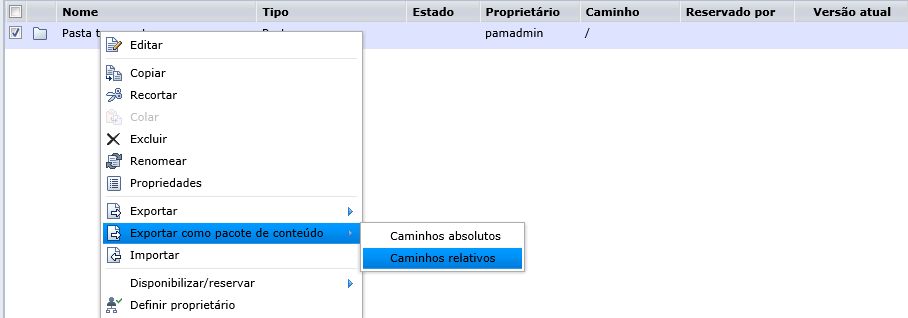
- Salve o arquivo em uma pasta na unidade local ou em uma unidade mapeada.
- Clique em Abrir pasta. A pasta na qual você salvou o arquivo XML da exportação é exibida quando o download é concluído.
Importar um pacote de conteúdo
- Clique na guia Biblioteca e selecione o Orquestrador:ambiente que é o destino do processo de exportação e importação.
- Vá até a pasta na qual o arquivo XML será importado, clique com o botão direito do mouse na pasta e selecione Importar.
- Clique em Procurar, vá até o local em que o arquivo foi exportado e clique em Abrir.
Nesse exemplo, selecione as opções a seguir:
- Importar
- Definir versão importada como atual
- Tornar os operadores personalizados disponíveis
Observação: se você não selecionar esta opção, o CA Process Automation importará os operadores personalizados como indisponíveis.
Observação: não selecione Publicar a configuração do grupo do operador personalizado quando o pacote de importação contiver um ou mais operadores personalizados para o qual um novo grupo de operadores personalizados foi publicado para o domínio ao qual o ambiente de importação pertence. O grupo publicado já existirá na guia Módulos no navegador de configuração ao exportar e importar entre ambientes no mesmo domínio.
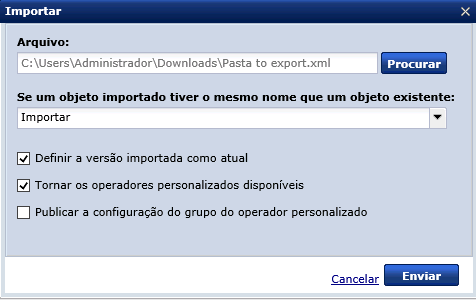
- Clique em Enviar.
- Clique em OK na mensagem de confirmação.
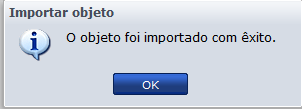
O pacote de conteúdo importado é exibido na pasta de importação selecionada. Você também poderá encontrar pacotes de conteúdo na paleta Pacotes de conteúdo na guia Operações. Se você clicar no pacote de conteúdo no painel esquerdo, suas propriedades serão exibidas no painel direito.
- Na pasta de importação, selecione o pacote de conteúdo importado e clique em Propriedades.
- Clique na guia Release.
Os dados de Versão da release do pacote de conteúdo são iguais aos da exportação. Se você apontar para o campo Versão da release, a dica de ferramenta indicará que não é possível modificar o valor de Versão da release.
- Clique duas vezes no pacote de conteúdo e observe o seguinte:
- Todos os objetos importados são exibidos na mesma pasta de destino.
- Todos os objetos importados têm a versão base definida.
- Todos os objetos importados têm o texto da versão da release que foi definido para o objeto antes da exportação.
Copyright © 2013 CA.
Todos os direitos reservados.
|
|