

Administrar disparadores › Configurar propriedades do disparador do Catalyst no nível do domínio
Configurar propriedades do disparador do Catalyst no nível do domínio
Os direitos de administrador de domínio permitem configurar as propriedades do acionador do Catalyst no nível do domínio. Com as propriedades herdadas do acionador do Catalyst, o produto pode iniciar processos quando recebe um evento do Catalyst.
O disparador do Catalyst oferece suporte a uma lista de assinaturas, cada uma referenciando um conector do Catalyst com um filtro. Quando o produto recebe um evento correspondente do conector do Catalyst, ele inicia o processo especificado.
É possível configurar as propriedades do acionador do Catalyst em nível de domínio.
Observação: esse procedimento mostra exemplos de configuração de um acionador do Catalyst para iniciar um processo quando o Microsoft System Center Operations Manager cria ou atualiza um objeto de alerta. As propriedades do objeto de alerta estão disponíveis como variáveis do processo.
Siga estas etapas:
- Clique na guia Configuração, selecione Domínio e clique em Bloquear.
- Clique na guia Acionadores.
- Clique com o botão direito do mouse no Acionador do Catalyst e clique em Editar.
- Na caixa de diálogo Acionador do Catalyst, clique em Adicionar parâmetro
 .
.
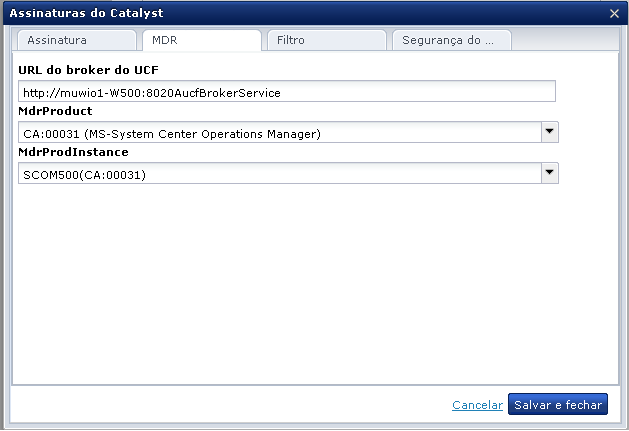
- Na janela Assinaturas do Catalyst, clique na guia MDR e, em seguida, preencha os campos, conforme apropriado.
- Verifique se suas entradas se parecem com o seguinte exemplo:
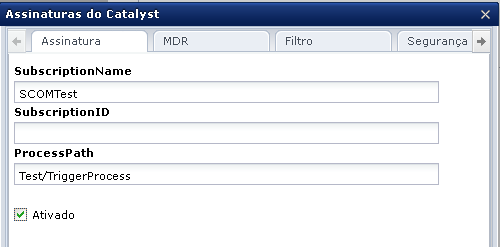
- Clique na guia Assinatura e preencha os campos, conforme apropriado.
- Verifique se suas entradas se parecem com o seguinte exemplo:
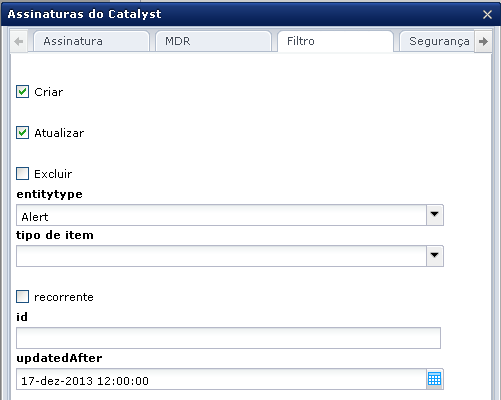
- Clique na guia Filtro e preencha os campos, conforme apropriado.
- Verifique se suas entradas se parecem com o seguinte exemplo:
- Clique na guia Segurança do Catalyst.
- Digite as credenciais nos campos Nome de usuário e Senha.
- Para cada requisição a adicionar, clique no botão Adicionar parâmetro, sob Requisições, e, em seguida, preencha os campos Nome da requisição e Valor da requisição.
- Para cada senha a adicionar, clique no botão Adicionar parâmetro, sob Requisições de senha, e, em seguida, preencha os campos Nome da requisição e Valor da requisição.
- Clique em Salvar e fechar.
O produto adicionará a assinatura que você definiu à lista Assinatura. Para editar a definição, realce a entrada e, em seguida, clique em Editar.
- Clique em Salvar.
- Selecione Domínio e clique em Desbloquear.
Copyright © 2013 CA.
Todos os direitos reservados.
|
|