

Os direitos de administrador de domínio permitem configurar as propriedades do acionador de arquivo no nível do domínio. Herança não é o padrão. Portanto, para usar as configurações definidas no nível do domínio, defina a opção Herdar do domínio no nível do ambiente e defina a opção Herdar de ambiente no nível do orquestrador.
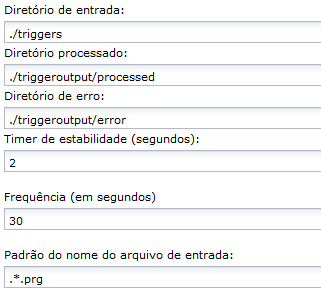
Ao usar os acionadores de arquivo para iniciar processos, o orquestrador procura o diretório de entrada especificado para os novos arquivos em intervalos configurados. O produto analisa o conteúdo de cada arquivo que corresponde ao padrão do nome do arquivo de entrada especificado e dispara o processo especificado. Depois que dispara o processo, o produto move o arquivo para o Diretório processado especificado. Se o produto não conseguir iniciar o processo, move o arquivo de disparo e um arquivo .err para o Diretório de erro especificado. O arquivo .err descreve o motivo pelo qual o acionador falhou.
Observação: se um novo arquivo tiver o mesmo nome que um arquivo existente, substituirá o arquivo antigo.
Antes de configurar as propriedades do acionador de arquivo, é preciso criar os seguintes diretórios:
Se eles não existirem, o produto criará os diretórios.
É possível configurar as propriedades do acionador de arquivo em nível de domínio.
Siga estas etapas:
|
Copyright © 2013 CA.
Todos os direitos reservados.
|
|