

アップグレード例 › 例: Windows でドメイン オーケストレータの別のノードを 3.1 SP01 からリリース 4.2 にアップグレードする
例: Windows でドメイン オーケストレータの別のノードを 3.1 SP01 からリリース 4.2 にアップグレードする
以下の例は、Windows オペレーティング システム上のクラスタ化ドメイン オーケストレータを 3.1 SP01 からリリース 4.2 にアップグレードする場合の 2 つ目の例です。 この例には、以下のシナリオの一部のスクリーンショットおよび説明が含まれます。
- ドメイン オーケストレータ ノード 1 - pam-sandbox-n1
- ドメイン オーケストレータ ノード 2 - pam-sandbox-n2
- ドメイン オーケストレータ用ロード バランサ - pam-sandbox-LB
手順は以下のとおりです。
- アップグレードした最初のサーバにログオンします。 [管理ツール]-[サービス]を使用してオーケストレータ サービスを開始します。 パスが最初に CA Process Automation をインストールしたのと同じパスであることに注目します。
![[開始]をクリックします。](o2233407.png)
- クラスタ化ドメイン オーケストレータの別のノード(たとえば node2)がインストールされているサーバにログオンします。
- ドメイン URL(ドメイン オーケストレータ用のロード バランサ)を参照します。 この例では、それは http://pam-sandbox-lb/itpam です。
- ログインし、[環境設定]タブをクリックして、[インストール]パレット(左下)をクリックします。
- [ドメイン オーケストレータのクラスタ ノードのインストール]で、[インストール]をクリックしてアップグレードを開始します。
![[ドメイン オーケストレータのクラスタ ノードのインストール]の[インストール]をクリックします。](o2233760.png)
- 言語の選択ダイアログ ボックスがまず表示されます。 [OK]をクリックします。
- 以下のウィザード ページをクリックして進みます。
- JDK をアップグレードした場合、Java ホーム ディレクトリ(例: C:¥Program Files¥Java¥jdk1.7.0_45)を参照します。
- [環境設定画面]が表示されたら、
- [オーケストレータ]ドロップダウン リストをクリックし、最初にアップグレードしたドメイン オーケストレータのノードを選択します。
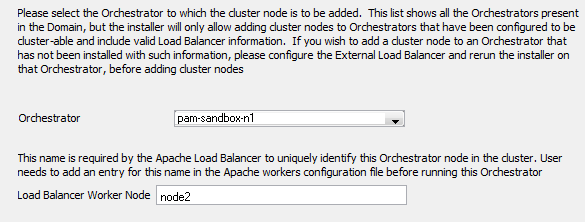
- [ロード バランサ ワーカ ノード]フィールドに値を入力します。 アップグレードを実行するノード(node2、node3、node4)の指定子を入力します。 apache_install_dir/conf フォルダ内の workers.properties で定義されている形式 worker.node2.host=current-host を考慮します。
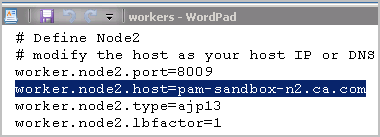
この例では、ドメイン オーケストレータ クラスタの node2 は workers.properties で worker.node2.host=pam-sandbox-n2 の値として定義されています。 ロード バランサ FQDN は、[パブリック ホスト名]フィールドにあらかじめ入力されています。
- 会社名を入力します。
- ドメイン オーケストレータの以前のノードをインストールしたときに入力したのと同じ証明書パスワードを入力します。 これは、以前のリリースでドメイン オーケストレータによって使用されたのと同じ証明書パスワードです。
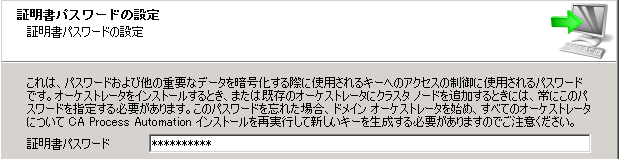
- 以下のページをクリックして進みます(以下のページでは、この例の node1 の設定を使用します)。
- [スタート]メニュー フォルダの選択
- [全般プロパティ]ページ([Windows サービスとしてインストール]は表示されませんが、想定されます)
- スクリプト一時ディレクトリ
- PowerShell
- CA Embedded Entitlements Manager CA EEM セキュリティ設定
- データベース設定 - リポジトリ
- データベース設定 - ランタイム
- データベース設定 - レポート
アップグレード インストールが開始されます。
- [CA Process Automation ドメイン セットアップ ウィザードの完了]ページが表示されたら、[完了]をクリックします。
Copyright © 2013 CA.
All rights reserved.
|
|