

アップグレード例 › 例: Windows でクラスタ化されていないオーケストレータを 4.1 SP01 からリリース 4.2 にアップグレードする
例: Windows でクラスタ化されていないオーケストレータを 4.1 SP01 からリリース 4.2 にアップグレードする
以下の例は、Windows オペレーティング システムでクラスタ化されていないオーケストレータを 4.1 SP01 から リリース 4.2 にアップグレードするときに表示される内容に似たスクリーンショットの一部を提供します。 CA Process Automation インストール ウィザードに精通していない場合にこれは役立ちます。
手順は以下のとおりです。
- ドメイン オーケストレータがインストールされているホストにログインします。
- アップグレードする CA Process Automation リリースを開きます。 たとえば、[スタート]メニューから、[CA]-[CA Process Automation 4.1 SP01]-[CA Process Automation を開始]を選択します。
注: これは、CA EEM が実行されており、データベース サーバがアクティブであることを確認する容易な方法です。 これはアップグレードの前提条件です。
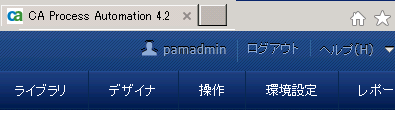
- CA Process Automation からログアウトし、ブラウザを閉じて、オーケストレータ サービスを停止します。たとえば、[スタート]メニューから、[CA]-[CA Process Automation 4.1 SP01]-[オーケストレータ サービスを停止]を選択します。 ([サービス]を開くと、サービスが開始ステータスでないことを確認できます。)
![[スタート]メニューから、[CA]-[Ca Process Automation r.1 SP01]-[オーケストレータ サービスを停止]を選択します。](o2230623.png)
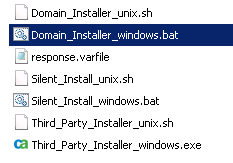
- インストール メディア上の DVD1 フォルダに移動し、Domain_Installer_windows.bat を起動します。
- [次へ]をクリックして、ウィザードの初期ページを移動します。
- [CA Process Automation セットアップ ウィザードの完了」が表示されたら、ディレクトリ パスの DVD1 を DVD2 と置換します。 次に、[完了]をクリックします。
「CA Process Automation インストーラをコピーしています。 完了まで数分かかる場合があります。しばらくお待ちください」というメッセージが表示されます。このページが閉じてから[ようこそ]ページが表示されるまで時間がかかる場合があります。
- [CA Process Automation ドメイン セットアップ ウィザードへようこそ]が表示されたら、ウィザードの初期ページをクリックして進みます。
- 言語
- CA Process Automation ドメイン セットアップ ウィザードへようこそ
- ライセンス使用条件 - ライセンス使用条件に同意する
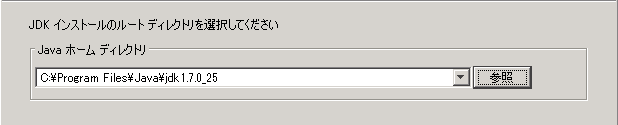
- CA Process Automation ドメインには、Java ホーム ディレクトリを設定してください。正しいディレクトリを参照します。
- 各ページをクリックして続行します。
- CA Process Automation ドメイン、再インストール/設定 - アップグレードで使用可能なオプションは[再インストール]のみです。
- CA Process Automation ドメイン、環境設定画面
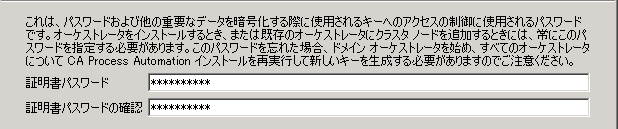
- [証明書パスワードの設定]が表示されたら、ドメイン オーケストレータが使用するのと同じ証明書パスワードを入力します。 この証明書パスワードは、このクラスタ化されていないオーケストレータが最初インストールされたときに入力されたものと一致する必要があります。 [次へ]をクリックします。
- 以前の選択内容を使用するために、[スタート]メニュー フォルダの選択ページをクリックして進みます。
- [全般プロパティ]ページで、オーケストレータ サーバ ポートのデフォルトの以下の変更に注意します。
- サーバ ポート
-
ドメイン オーケストレータがほかのオーケストレータおよびエージェントと通信する場合に使用するポートを定義します。
デフォルト: 80(基本。HTTP)または 443(安全。HTTPS)
- 非推奨サーバ ポート
-
(アップグレード/再インストールのみ) CA Process Automation の以前のリリースで定義されていたサーバ ポート値。
デフォルト: 7001
- 以下のページをクリックして進み、必要に応じて変更を加えます。
- スクリプト一時ディレクトリ
- PowerShell 実行ポリシー
- [Embedded Entitlements Manager (EEM)セキュリティ設定]が表示されたら、以下を実行します。
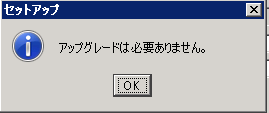
- [CA EEM へのアプリケーションの登録]を選択し、[登録]をクリックします。 新しいリリースでは、CA Process Automation 用の CA EEM ポリシーに変更または追加が行われている可能性があるため、アップグレード時に常に実行することをお勧めします。 変更がリリース間で行なわれない場合、アップグレードが必要ではないというメッセージが表示されます。
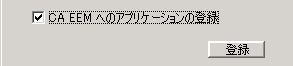
- 登録せずにこのページを終了しようとし、インストール プロセスにより CA Process Automation のバージョン アップグレードが検出されると、[CA EEM へのアプリケーションの登録]の選択と[登録]のクリックを促すメッセージが表示されます。
![[登録]をクリックします。](o2223795.png)
- EiamAdmin 管理者として CA EEM にログインするための認証情報を入力します。
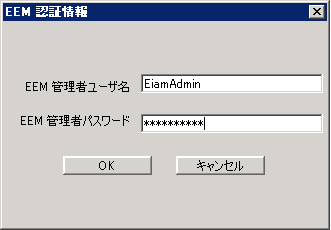
- アップグレードに同意します。 インストール プロセスにより、CA EEM サーバのバージョンが検出され、適切な SDK が選択されます。
![[はい]をクリックして、アップグレードを実行します。](o2216367.png)
- アップグレードが必要でない場合、以下のメッセージが表示されます。
- [アプリケーションは登録されました]という確認メッセージが表示されたら、[OK]をクリックします。
- すでに以下を定義したので、[データベース設定]をクリックして進みます。
- リポジトリ データベース
- ランタイム データベース
- レポート データベース
- 追加するものがない場合は、[インストール用の追加 Jar ファイル]をクリックして進みます。
セットアップにより、CA Process Automation ドメインがアップグレード(インストール)されます。
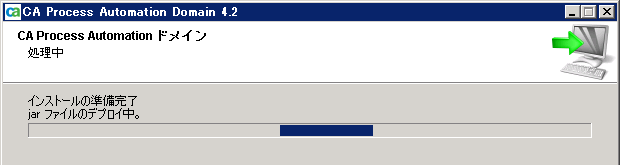
- [CA Process Automation ドメイン セットアップ ウィザードの完了]が表示されたら、[完了]をクリックします。 スキーマ更新が完了するまでの時間を取ってから、CA Process Automation を起動します。
- オーケストレータ サービスを開始します。
![[スタート]メニューから、[CA]-[CA Process Automation 4.2]-[オーケストレータ サービスを開始]を選択します。](o2230619.png)
- CA Process Automation を開始します。
.![[スタート]メニューから、[CA]-[CA Process Automation 4.2]-[CA Process Automation を開始]を選択します。](o2230620.png)
リリース 3.1 SP01 より前のリリースからのアップグレード
CA IT Process Automation Manager (CA IT PAM)リリース 2.x、バージョン 3.0 または 3.0sp01 から CA Process Automation リリース 4.2 に直接アップグレードすることはできません。 まず段階的なアップグレードを実行する必要があります。
以下の手順に従います。
- 以下のいずれかの以前のリリースから CA Process Automation 3.1 SP01 にアップグレードします。
- 「CA Process Automation のアップグレード方法」の説明に従って、CA Process Automation サービス パック 3.1 SP01 から CA Process Automation リリース 4.2 にアップグレードします。
Copyright © 2013 CA.
All rights reserved.
|
|