アップグレード例 › 例: Windows でドメイン オーケストレータの任意のノードを 3.1 SP01 からリリース 4.2 にアップグレードする
例: Windows でドメイン オーケストレータの任意のノードを 3.1 SP01 からリリース 4.2 にアップグレードする
以下の例は、Windows オペレーティング システム上のクラスタ化ドメイン オーケストレータを 3.1 SP01 からリリース 4.2 にアップグレードする場合の 1 つ目の例です。 この例には、以下のシナリオの一部のスクリーンショットおよび説明が含まれます。
- ドメイン オーケストレータ ノード 1 - pam-sandbox-n1
- ドメイン オーケストレータ ノード 2 - pam-sandbox-n2
- ドメイン オーケストレータ用ロード バランサ - pam-sandbox-LB
手順は以下のとおりです。
- アップグレードする予定のクラスタ化ドメイン オーケストレータのノードを持ったホストにログインします。
- アップグレードする CA Process Automation リリースを開きます。 たとえば、[スタート]メニューから、[プログラム]-[CA]-[CA Process Automation ドメイン 3.1 SP1]-[CA Process Automation 管理コンソールを開始]を選択します。
注: これは、CA EEM が実行されており、データベース サーバがアクティブであることを確認する容易な方法です。 これはアップグレードの前提条件です。

- [サイン アウト]をクリックし、CA Process Automation 管理コンソールを閉じて、オーケストレータ サービスを停止します ([サービス]を開くと、サービスが開始ステータスでないことを確認できます。 停止ステータスの間は続行しないでください。このビューをリフレッシュし、[状態]フィールドがクリアされるまで待機します。
![[状態]フィールドが空になるまで待機します。これは停止したことを意味します。](o2233332.png)
- インストール メディア上の DVD1 フォルダに移動し、Domain_Installer_windows.bat を起動します。
- [次へ]をクリックして、サードパーティ インストーラ セットアップ ウィザードの初期ページを移動します。
- CA Process Automation サードパーティ インストーラ セットアップ ウィザードへようこそ
- ライセンス使用条件 - ライセンス使用条件に同意する
- [インストール先ディレクトリの選択]で、CA Process Automation 3.1sp01 のファイル(bin、client、docs、lib、server)が格納されている正確なディレクトリを参照します。 このディレクトリは、デフォルトの名前または以前に指定した名前の可能性があります。
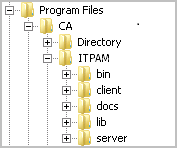
重要: インストール プロセスが以前の設定オプションを認識するように、正しいディレクトリを指定する必要があります。
- [次へ]をクリックして、[CA Process Automation インストールの前提条件]を経て次に進みます。
サードパーティ コンポーネントのインストールが開始されます。
- [インストールする JDBC Jar]ページが表示されたら、MySQL データベース サーバまたは SQL Server を使用している場合は、[ファイルの追加]をクリックします。 適切な jar ファイルの場所を参照します。
たとえば、SQL Server 用の JDBC ドライバは変更されています。SQL Server 用の DVD1¥drivers¥jtds-1.3.jar を参照します。
- [CA Process Automation セットアップ ウィザードの完了]ページが表示されたら、
- 表示されたパスの最後のディレクトリを DVD1 から DVD2 に変更します。
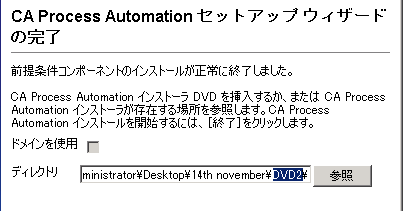
- [完了]をクリックします。
「CA Process Automation インストーラをコピーしています。 完了まで数分かかる場合があります。しばらくお待ちください」というメッセージが表示されます。
- [CA Process Automation ドメイン セットアップ ウィザードへようこそ]が表示されたら、ウィザードの初期ページをクリックして進みます。
- [証明書パスワードの設定]が表示されたら、以前のリリースで使用していたのと同じ証明書パスワードを入力し、[次へ]をクリックします。
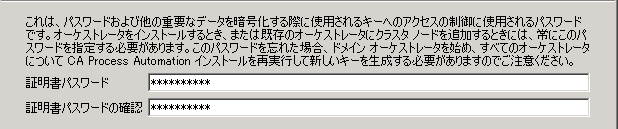
- [次へ]をクリックして、[スタート]メニュー フォルダを選択します。デフォルトは CA Process Automation 4.2 です。
- [全般プロパティ]で、[次へ]をクリックします。 デフォルトでは、[Windows サービスとしてインストール]が選択されています。
以下の例にはサンプルデータが含まれます。
![[Windows サービスとしてインストール]を選択](o2234249.png)
- [次へ]をクリックして、以下のページを進みます。
- スクリプト一時ディレクトリ
- PowerShell 実行ポリシー
- [Embedded Entitlements Manager (EEM)セキュリティ設定]が表示されると、デフォルトでは以前の設定からのエントリが入力されています。 例:
![[EEM サーバ]、[EEM アプリケーション名]、[EEM 証明書ファイル]、および[EEM 証明書パスワード]に対してデフォルト エントリが表示されます。 FIPS を選択すると、[証明書キー ファイル]に値が表示され、[EEM 証明書ファイル]および[EEM 証明書パスワード]は無効になります。](o2233394.png)
- 複数の Microsoft Active Directory を使用するように CA EEM を設定した場合を除き、[デフォルトの Active Directory ドメイン]フィールドをスキップします。 この場合、設定した AD の 1 つの名前を入力します。
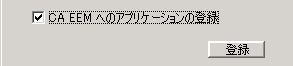
- [CA EEM へのアプリケーションの登録]を選択し、[登録]をクリックします。
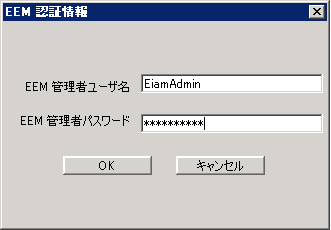
- EiamAdmin 管理者として CA EEM にログインするための認証情報を入力し、[OK]をクリックします。
- [はい]をクリックしてアップグレードに同意します。
![[はい]をクリックして、アップグレードを実行します。](o2216367.png)
- 「アプリケーションはアップグレードされました」というメッセージが表示されたら、[OK]をクリックします。
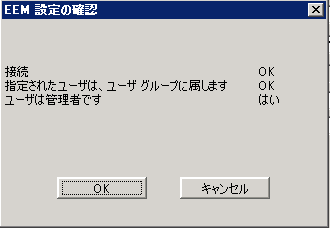
- (オプション)。 [EEM 設定のテスト]をクリックし、[EEM 設定の確認]に入力します。
- ユーザ認証情報が CA EEM に格納されている場合は、CA Process Automation ユーザ アカウントのユーザ名およびパスワードを入力します。
- CA EEM が Active Directory を使用している場合は、AD 認証情報を入力します。
確認メッセージに応答します。
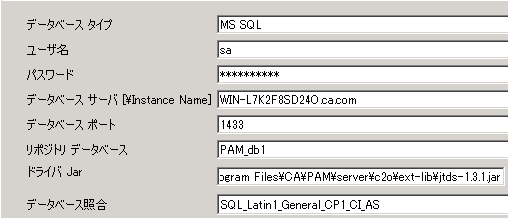
- 以下のデータベース設定が表示されるので、[データベース設定のテスト]をクリックして、「テストが成功しました。」が表示されることを確認します。 [次へ]をクリックします。
- リポジトリ データベース(ライブラリ データベース)
- ランタイム データベース
- レポート データベース
以下の例にはサンプルデータが含まれます。
- [インストール用の追加 Jar ファイル]で、[次へ]をクリックするか、または必要に応じて表示されたリストから選択し、ファイルを追加します。
- セットアップが CA Process Automation ドメインをアップグレード(インストール)する間待機します。
- [CA Process Automation ドメイン セットアップ ウィザードの完了]が表示されたら、[完了]をクリックします。
- クラスタ化ドメイン オーケストレータのノード 1 がアップグレードされたサーバからログオフします。
注: 更新するコネクタがある場合は、この更新が完了するまでオーケストレータ サービスを開始することを延期します。
Copyright © 2013 CA.
All rights reserved.
|
|