

再インストールまたは現在のリリースの設定 › サンプル シナリオ: CA Process Automation 証明書再生成のための既存インストールの設定
サンプル シナリオ: CA Process Automation 証明書再生成のための既存インストールの設定
以前にインストールしたリリース用のインストール プロセスを実行する場合、2 つのオプション(「再インストール」と「インストール済みコンポーネントの設定」)のいずれかを選択できます。 このサンプル シナリオでは、「インストール済みコンポーネントの設定」オプションを使用して、CA Process Automation が CA EEM に接続するために使用する証明書を再生成する方法について説明します。
ドメイン オーケストレータのインストール プロセスでは、CA EEM に CA Process Automation を登録(または再登録)することができます。 この登録プロセスでは、CA EEM が使用する証明書と同じキー長で、CA Process Automation 用のアプリケーション証明書が生成されます。
注意: CA Process Automation には登録の影響を受けない他の証明書があります。登録で生成される証明書は、CA EEM に接続するために CA Process Automation が使用する証明書のみです。 証明書の位置は、<インストール先ディレクトリ>/server/c2o/.c2orepository/public/certification です。
このサンプル シナリオでは、以下ののセットアップが想定されています。
- CA EEM 管理者が、1024 ビットのキーを備えたデフォルト証明書を含む CA EEM リリース 12.51 をインストールするか、または CA EEM リリース 12.51 にアップグレードします。
- ユーザが、<pam> リリース 4.2 をインストールするか、または <pam> リリース 4.2 にアップグレードします。 生成された CA Process Automation 証明書も、1024 ビットのキーを含みます。
- その後、CA EEM 管理者が、より長いキー長(2048 ビットまたは 4096 ビット)を備える新しい CA EEM 証明書を生成します。
この場合、CA EEM の証明書のキー長と一致するキー長を備える CA Process Automation 証明書を再生成するために、以下の手順に従います。
以下の手順に従います。
- サードパーティ ソフトウェアをインストールします。
サードパーティ ソフトウェアのインストールが完了すると、CA Process Automation のドメイン セットアップ インストール プロセスが開始されます。
- 各初期ページをクリックして移動し、[再インストール/設定]ページを表示します。
- [インストール済みコンポーネントの設定]を選択します (このプロセスでは、プロパティ ファイルが変更されます。JAR の変更は行われません)。
![[再インストール/設定]パネルは、現在のリリースがインストールされている場合にのみ、インストール プログラムを実行する際に表示されます。](o2216267.png)
- 各ページをクリックして移動し、[Embedded Entitlements Manager (EEM) セキュリティ設定]ページを表示します。
- [CA EEM へのアプリケーションの登録]チェック ボックスをオンにして、[登録]をクリックします。
![[登録]チェック ボックスをオンにして[登録]をクリックします。](o2216363.png)
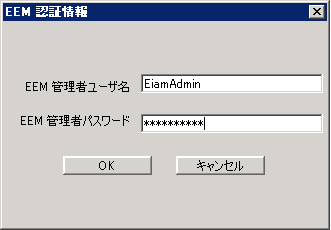
- CA EEM 管理者の認証情報を入力します。 [EEM 管理者ユーザ名]に「EiamAdmin」と入力します。 関連付けられたパスワードを入力します。
- CA Process Automation リリースをアップグレードしていない場合でも、[はい]をクリックしてアプリケーションをアップグレードします
(CA Process Automation が必要とするアプリケーション証明書を生成するには、[はい]をクリックする必要があります)。
![[はい]をクリックして、アップグレードを実行します。](o2216367.png)
- [EEM 設定のテスト]をクリックします。 セットアップ メッセージに対して[OK]をクリックします。
- PAMAdmins グループに割り当てられる CA Process Automation ユーザの認証情報を入力します。
注: pamadmin のサンプル エントリ(pamadmin)は、内部ユーザ ストアを使用するように CA EEM を設定した場合にのみ有効です。
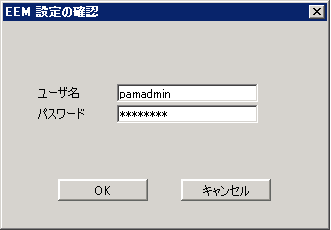
- CA Process Automation が CA EEM に接続していることと、CA EEM が認証情報を認証していることを確認します。
![検証結果は[OK]、[OK]、[はい]になります。](o2216369.png)
- 各ページをクリックしてインストール プロセスの残りの部分を完了し、[完了]をクリックします。
Copyright © 2013 CA.
All rights reserved.
|
|