

このトピックでは、フォーム要素の各タイプの基本的な例について説明します。
|
項目: |
説明: |
|---|---|
|
|
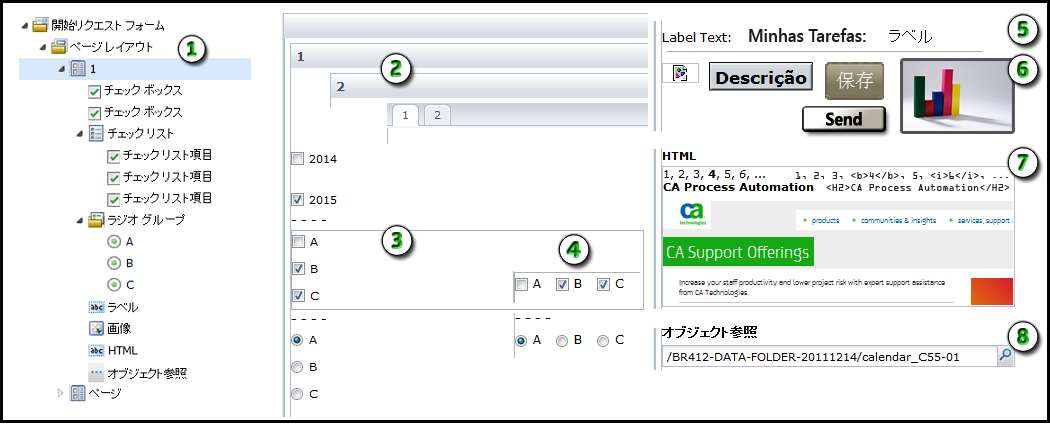
フォーム構造: フォームの設計時に、ページとフォーム要素の配置が[フォーム]タブの下部に表示されます。 |
|
|
ページ レイアウト: ページがカードまたはタブとして表示されるように、レイアウトを設定できます。 ユーザが[戻る]または[次へ]をクリックすると、カードが順に表示されます。 タブにより、ユーザは任意のタブを使用して関連するページを表示できます。 |
|
|
チェック ボックスとラジオ ボタン: ユーザが複数の関連項目を選択できる場合は、チェック ボックス(チェック リスト項目)のグループを使用します。 ユーザが関連項目を 1 つしか選択できない場合は、ラジオ ボタン(オプション ボタン)のグループを使用します。 無関係な項目に対する設定を制御するには、個々のチェック ボックスを使用します。 |
|
|
向き: チェック リストおよびラジオ グループの向きは垂直または水平に設定できます。 |
|
|
ラベル: フォームの特定のフィールドまたは領域を識別するためにラベルを使用します。 |
|
|
イメージ: 画像を含めるためにイメージ要素を使用します。 イメージでは、ロゴ、アイコン、ステータス インジケータ、またはユーザがクリックできるボタンを表示できます。 フォームでイメージを見つけることができないときは、壊れた形のリンク アイコンが表示されます。 |
|
|
HTML: ユーザに対して表示される HTML コードを指定するには、HTML 要素を使用します。 |
|
|
オブジェクト参照: ユーザがライブラリ ブラウザで容易に別のオブジェクトを選択できるようにするには、オブジェクト参照を使用します。 オブジェクト参照には、ライブラリ内のオブジェクトへのパスが保存されます。 たとえば、ユーザは、オーケストレータにタッチポイントを指定して、その選択したタッチポイントでプロセスを実行することができます。 フォーム デザイナとして、オブジェクト参照で許可する使用可能なオブジェクトのタイプを制限することができます。 |
|
項目: |
説明: |
|---|---|
|
|
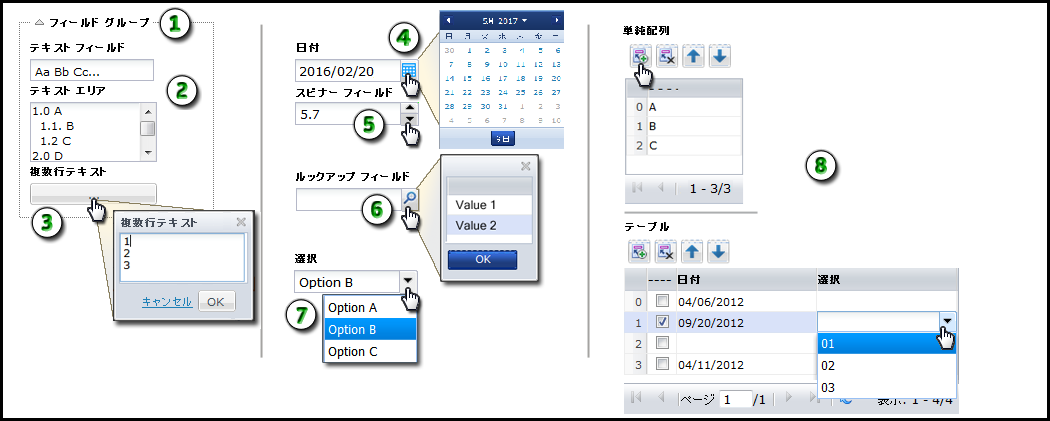
フィールド グループ: フィールド グループは、関連するフォーム要素をグループ化するために使用します。 ユーザはフィールド グループを展開および折り畳むことにより、フォームの特定の部分に焦点を当てて、混乱を回避することができます。 |
|
|
テキスト フィールドとテキスト領域: 名前、住所、電子メール アカウント、電話番号、および他の詳細など、基本的なデータの入力にはテキスト フィールドを使用します。 複数の行にわたるテキストを入力できるようにするには、テキスト領域を使用します。 高さのプロパティで設定する量のテキストをフォームに表示し、フィールドの残りはスクロールすることができます。 |
|
|
複数行テキスト: サイズを変更できる個別のスクロール ウィンドウに大量のテキストを表示するには、複数行テキストを使用します。 この要素は、フォーム上で 1 行を占有します。 フォームでは、この要素は省略記号(...)が付いたボタンとして表示され、この記号をクリックすると、ウィンドウ全体が表示されます。 |
|
|
日付フィールド: 日付フィールドは日付を保存するために使用します。 ユーザは日付を入力するか、または組み込まれたカレンダ コントロールから日付を選択することができます。 |
|
|
スピナー: スピナーを使用すると、事前に定義されたインクリメントで値を上下に微調整することができます。 |
|
|
ルックアップ: ルックアップ要素を使用すると、ポップアップ ウィンドウに 1 列の値のテーブルが表示されます。 この値の指定には、データセットまたは外部データ ソースを使用できます。 ユーザが値をクリックし、次に[OK]をクリックすると、ルックアップ フィールドに値が入力されると共に、値が格納されます。 |
|
|
選択: オプションのドロップダウン リストを表示するには、選択要素を使用します。 |
|
|
単純配列とテーブル: 単一タイプのデータをテーブルに格納するには、単純配列を使用します。 複数列のデータを格納するには、テーブルを使用します。 このようなフォーム要素には、行を追加、削除、移動するオプションがあります。 |
テーブルには以下の要素を挿入できます。
|
Copyright © 2013 CA.
All rights reserved.
|
|


