前のトピック: ca_pam_convertXMLToJSObject(xmlString, elementTagName)次のトピック: フォーム変数の初期化


基本的な関数を使用する簡単なフォームの作成

この例では、主要な 3 箇所の地域(カリフォルニア、ペンシルバニア、およびノースカロライナ)で営業活動を行う会社のためのフォームを開発します。 各州において、会社は都市名で識別できる第一、第二のオフィスを設置しています。 会社の方針の実施に責任を負う関係者は、以下のビジネス要件を満たすフォームを望んでいます。

例: 基本的なフォーム

以下の手順に従います。

  1. [ライブラリ]タブをクリックします。
  2. インタラクション リクエスト フォーム オブジェクトを作成するか、または既存のものを探して、この例の手順に使用します。
  3. このフォーム オブジェクトをダブルクリックします。

    [インタラクション リクエスト フォーム]ダイアログ ボックス(フォーム デザイナ)が表示されます。

  4. まだフォーム オブジェクトをチェック アウトしていない場合は、[チェック アウト]をクリックします。
  5. [フォーム要素]ペインで、以下のエントリを展開します。
    1. フォーム要素
    2. フォーム(たとえば Interaction_Request_Form_4)
    3. ページ レイアウト
    4. ページ
  6. [ページ]をクリックします。
  7. ツールバーの[名前の変更]をクリックします。
  8. Location:」という名前を入力して、[OK]をクリックします。
  9. 選択フィールドを[フォーム]ペインから Location ページまでドラッグします。
  10. 手順 9 を繰り返します。

    Location ページ レイアウトに 2 つの 選択フィールドが表示されます。

  11. [フォーム]ペインで以下のアクションを実行します。
    1. 最初の選択フィールドに 3 つの選択オプションをドラッグします。
    2. 2 番目の選択フィールドに 6 つの選択オプションをドラッグします。
  12. 以下のフォーム要素をそれぞれクリックし、次に[名前の変更]をクリックして、各オブジェクトの名前を以下のように変更します。
    1. 最初の選択フィールドの名前を State に変更します。
      • 最初のオプションの名前を CA に変更。
      • 2 番目のオプションの名前を PA に変更。
      • 3 番目のオプションの名前を NC に変更。
    2. 2 番目の選択フィールドの名前を City に変更します。
      • 最初のオプションの名前を Anaheim に変更。
      • 2 番目のオプションの名前を Los Angeles に変更。
      • 3 番目のオプションの名前を Pittsburgh に変更。
      • 4 番目のオプションの名前を Philadelphia に変更。
      • 5 番目のオプションの名前を Charlotte に変更。
      • 6 番目のオプションの名前を Raleigh に変更。
  13. 以下のフォーム要素をそれぞれクリックし、[プロパティ]([名前]および[値])ペインで以下のプロパティを設定します。
    1. State について、次のように設定します。
      • [名前]を State に設定。
      • onChange イベントの値を ca_fd.js.selectRegion() に設定。
      • CA オプションの値を California に設定。
      • PA オプションの値を Pennsylvania に設定。
      • NC オプションの値を North Carolina に設定。
    2. City について、次のように設定します。
      • [名前]を City に設定。
      • 各都市のオプションの値プロパティに都市名を設定します。 たとえば、Anaheim に Anaheim を、Los Angeles に Los Angeles などと設定します。
  14. [フォーム要素]ペインで、フォームの名前をクリックし、次にツールバーで[スクリプト]をクリックします。

    [スクリプト]ダイアログ ボックスが開きます。

  15. スクリプト エディタで以下のコードをコピーして貼り付けます。
    {
     selectRegion: function() 
      {
    	var selectedState = ca_pam_getSelectedOptionValues('Form.State')[0];
     
    	if(selectedState == 'North Carolina') 
    	 {
    	  ca_pam_selectOption('Form.City', 'Raleigh', 'Raleigh', true);
    	 }
    	else if(selectedState == 'California')
    	 {
    	  ca_pam_selectOption('Form.City', 'Anaheim', 'Anaheim', true);
    	 }
    	else if(selectedState == 'Pennsylvania')
    	 {
    	  ca_pam_selectOption('Form.City', 'Philadelphia', 'Philadelphia', true);
    	 }
    	else
    	 {
    	  ca_pam_selectOption('Form.City', 'Pittsburgh', 'Pittsburgh', true);
    	 }
      }
    }
    
  16. [保存]をクリックします。 [スクリプト]ダイアログ ボックスが閉じられます。
  17. フォーム デザイナで、[保存]をクリックします。
  18. [プレビュー]タブをクリックします。
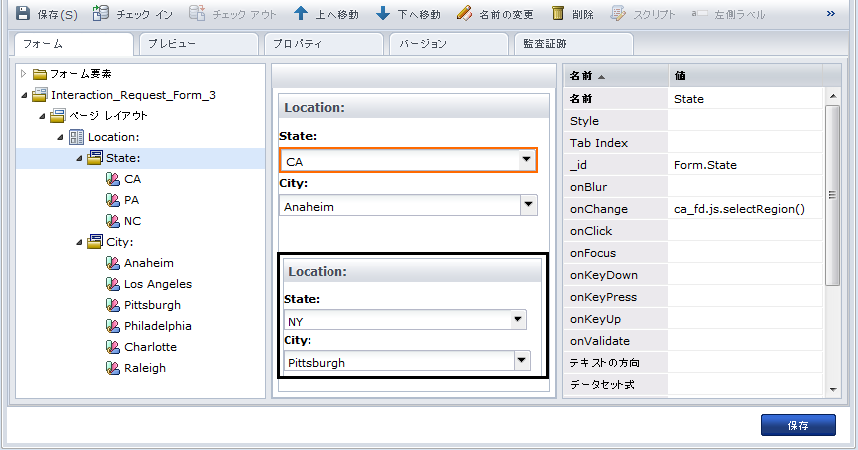
  19. 得られた結果が、ここに示す例およびテーブルと同様であることを確認します。

ステータス:

デフォルトの都市:

CA

Anaheim

PA

Philadelphia

NC

Raleigh

その他の州。 たとえば、「NY」と指定します。

Pittsburgh