

このガイドの前のセクションでプロセス オペレータを紹介しました。 各オペレータの詳細については、「コンテンツ デザイナ リファレンス」を参照してください。
このセクションでは、プロパティの設定および、さまざまな種類のオペレータ(カスタム オペレータなど)の操作に関する一般的なガイドラインについて説明します。
|
項目: |
説明: |
|---|---|
|
|
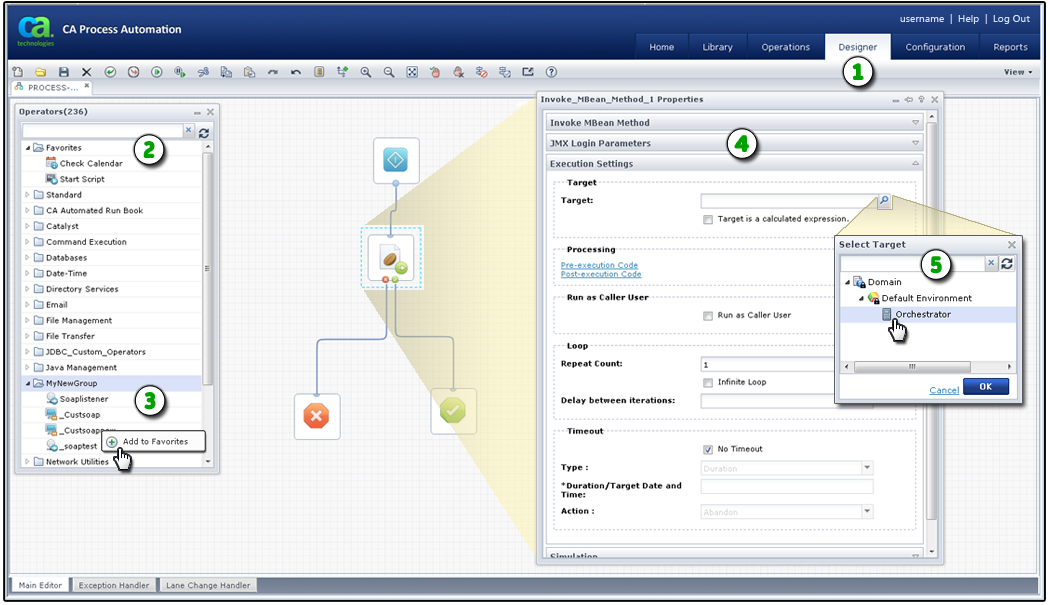
デザイナ タブおよびツールバー: 新しいプロセスを開くか、ライブラリ ブラウザからの既存のプロセスを編集するときに、[デザイナ]タブが表示されます。 ツールバーで[表示]をクリックし、[オペレータ]および[プロパティ]パレットをオンにします。 |
|
|
[オペレータ]パレット: フォルダまたは名前でオペレータを検索します。 |
|
|
カスタム グループ内のカスタム オペレータ: このパレットからプロセス レイアウトにカスタム オペレータをドラッグ アンド ドロップします。 [お気に入り]グループに対して追加または削除するオペレータを右クリックします。 |
|
|
[プロパティ]パレット: このパレットと、そこに含まれるボタン、リンク、およびウィンドウを使用して、現在選択されているオペレータのプロパティを管理します。 作業時、パネルを展開したり、折り畳むことができます。 各パネルは、同様のプロパティから構成されています。 |
|
|
追加のウィンドウ: 一部のプロパティは、独自のウィンドウに表示されます。 |
スケジュールを設定する場合も、オペレータを使用できます。
|
項目: |
説明: |
|---|---|
|
|
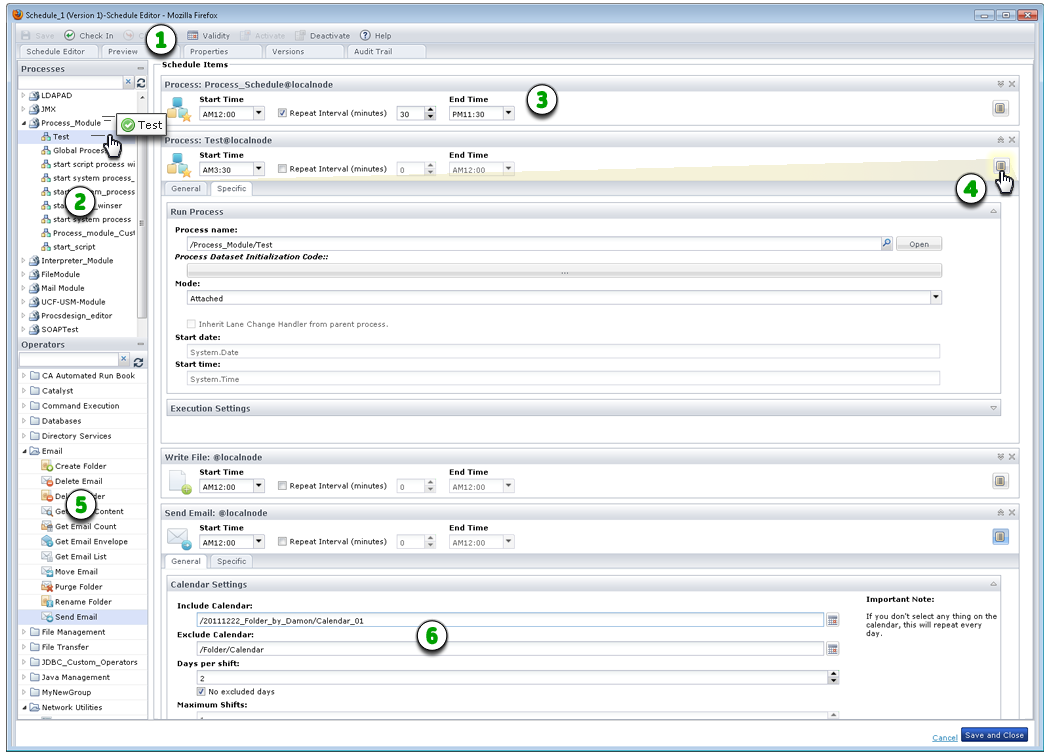
スケジュール エディタ: ライブラリ ブラウザからスケジュールを開いた場合、スケジュール エディタが表示されます。 スケジュールのアクティブ化、妥当性の設定、チェック イン、または保存を実行するにはツールバーを使用します。 |
|
|
プロセス ペイン: 含めるプロセスを選択し、[スケジュール項目]ページにそのプロセスをドラッグします。 |
|
|
キュー内のスケジュール済みプロセス: 1 日の内でプロセスを実行する期間および頻度を設定します。 |
|
|
プロセス プロパティ: [プロパティ]をクリックすると、[一般]タブと[固有]タブにプロセス プロパティが表示されます。 |
|
|
オペレータ ペイン: 含めるオペレータを選択し、[スケジュール項目]ページにそのオペレータをドラッグします。 |
|
|
オペレータ プロパティ: [プロパティ]をクリックすると、[一般]タブと[固有]タブにオペレータ プロパティが表示されます。 |
|
Copyright © 2013 CA.
All rights reserved.
|
|


