

タッチポイントの管理 › タッチポイント グループの管理 › 選択されたタッチポイントによるタッチポイント グループの作成
選択されたタッチポイントによるタッチポイント グループの作成
指定されたオペレータが一度に複数のタッチポイントをターゲットにする必要がある場合は、オペレータ ターゲットとして利用できるタッチポイント グループを作成します。 環境レベルでタッチポイント グループを追加します。 ドメイン階層からグループの各タッチポイントを選択します。 オーケストレータ タッチポイントまたはエージェント タッチポイントを選択し、次に、選択されたタッチポイントをタッチポイント グループにコピーするために[コピー]オプションを使用できます。
以下の手順に従います。
- [環境設定]タブをクリックします。
- [ドメイン]を展開し、設定する環境を選択し、[ロック]をクリックします。
- 以下の手順で、タッチポイント グループを作成します。
- 環境を右クリックし、[新規グループの追加]を選択します。
- [タッチポイント グループの追加]ダイアログ ボックスで、タッチポイント グループの名前を入力し、[OK]をクリックします。
たとえば、ユーザが名前に「TPG1」と入力した場合、新規グループ名は[すべてのホスト グループ]より下の選択した環境に表示されます。
![例は、[すべてのホスト グループ]下の TPG1 を示します。](o1945263.png)
- [保存]をクリックします。
注: 正常に保存されないタッチポイント グループにはオーケストレータを追加できません。
- オーケストレータ タッチポイントおよびエージェント タッチポイントをタッチポイント グループにコピーします。 例:
- オーケストレータを右クリックし、[コピー]、<グループ名> を選択します。
選択されたオーケストレータは、選択されたタッチポイント グループ名の階層に表示されます。
- [保存]をクリックします。
- 別のオーケストレータを右クリックし、[コピー]を選択し、同じ <グループ名> を選択します。
- [保存]をクリックします。
- [すべてのタッチポイント]を展開し、エージェント タッチポイントを右クリックして、[コピー]を選択し、同じ <グループ名> を選択します。
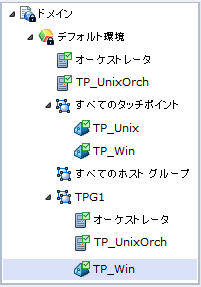
以下の例では、TPG1 タッチポイント グループの内容に、2 つのオーケストレータ タッチポイントおよび 1 つのエージェント タッチポイントが表示されています。
- 環境を選択し、[ロック解除]を選択します。
[未保存のデータ]ダイアログ ボックスで、変更を保存するように求められます。
- [はい]をクリックします。
関連項目:
タッチポイント グループの管理
Copyright © 2013 CA.
All rights reserved.
|
|