

Esempi di aggiornamento › Esempio: Aggiornamento un altro nodo dell'orchestrator di dominio dal rilascio 3.1 SP01 al 4.2 su Windows
Esempio: Aggiornamento un altro nodo dell'orchestrator di dominio dal rilascio 3.1 SP01 al 4.2 su Windows
L'esempio seguente è il secondo di due esempi correlati sull'aggiornamento di un orchestrator di dominio cluster dal rilascio 3.1 SP01 al 4.2 su un sistema operativo Windows. Gli esempi comprendono le schermate selezionate e i commenti per lo scenario seguente:
- Nodo 1 dell'orchestrator di dominio - pam-sandbox-n1
- Nodo 2 dell'orchestrator di dominio - pam-sandbox-n2
- Utilità di bilanciamento del carico per l'orchestrator di dominio - pam-sandbox-LB
I passaggi sono descritti di seguito:
- Accedere al primo server aggiornato. Avviare il servizio dell'orchestrator da Strumenti di amministrazione, Servizi. Nota: Il percorso è lo stesso percorso dell'installazione iniziale di CA Process Automation.

- Accedere al server su cui è installato un altro nodo (ad esempio, node2) dell'orchestrator di dominio cluster.
- Selezionare l'URL di dominio, l'utilità di bilanciamento del carico per l'orchestrator di dominio. In questo esempio è http://pam-sandbox-lb/itpam.
- Eseguire l'accesso, fare clic sulla scheda Configurazione, quindi fare clic sul riquadro Installazione in basso a sinistra.
- Nella pagina Installa nodo cluster dell'orchestrator di dominio, fare clic su Installa per iniziare l'aggiornamento.

- Viene visualizzata prima la finestra di dialogo per la selezione della lingua. Fare clic su OK.
- Sfogliare le pagine seguenti della procedura guidata:
- Se JDK è stato aggiornato, accedere alla directory principale Java, ad esempio C:\Program Files\Java\jdk1.7.0_45
- Quando viene visualizzata la schermata di configurazione,
- Fare clic sull'elenco a discesa Orchestrator e selezionare il nodo dell'orchestrator di dominio aggiornato per primo.
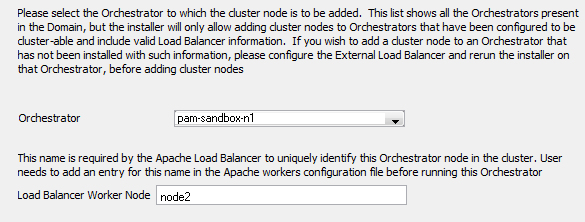
- Immettere un valore nel campo Nodo di lavoro dell'utilità di bilanciamento del carico. Immettere l'identificatore del nodo (node2, node3, node4) su cui è in corso l'aggiornamento. Considerare il formato worker.node2.host=current-host, come definito nel file workers.properties nella cartella apache_install_dir/conf.
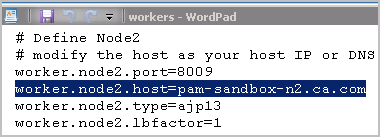
In questo esempio, node2 dell'orchestrator di dominio cluster viene definito come il valore per worker.node2.host=pam-sandbox-n2 in workers.properties. L'FQDN dell'utilità di bilanciamento del carico viene preinserito nel campo Nome host pubblico.
- Immettere il nome dell'azienda.
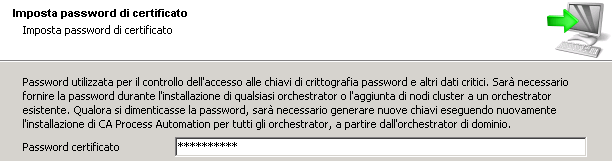
- Immettere la stessa password di certificato inserita in fase di installazione del nodo precedente dell'orchestrator di dominio. Questa è la stessa password di certificato utilizzata dall'orchestrator di dominio nel rilascio precedente.
- Sfogliare le pagine seguenti, che in questo esempio utilizzano le impostazioni tratte da node1.
- Selezionare la cartella del menu Start.
- Pagina Proprietà generali. L'opzione Installa come servizio Windows non viene mostrata ma è prevista.
- Directory temporanea script
- PowerShell
- Impostazioni di protezione di CA Embedded Entitlements Manager CA EEM
- Impostazioni del database - Repository
- Impostazioni del database - Runtime
- Impostazioni del database - Reporting
L'installazione dell'aggiornamento viene avviata.
- Quando viene visualizzata la pagina Completamento dell'installazione guidata di dominio di CA Process Automation in corso..., fare clic su Fine.
Copyright © 2013 CA.
Tutti i diritti riservati.
|
|