

Esempi di aggiornamento › Esempio: Aggiornamento di qualsiasi nodo dell'orchestrator di dominio dalla Release 3.1 SP01 alla 4.2 su Windows
Esempio: Aggiornamento di qualsiasi nodo dell'orchestrator di dominio dalla Release 3.1 SP01 alla 4.2 su Windows
L'esempio seguente è il primo di due esempi correlati sull'aggiornamento di un orchestrator di dominio cluster dalla Release 3.1 SP01 alla 4.2 su un sistema operativo Windows. Gli esempi comprendono le schermate selezionate e i commenti per lo scenario seguente:
- Nodo 1 dell'orchestrator di dominio - pam-sandbox-n1
- Nodo 2 dell'orchestrator di dominio - pam-sandbox-n2
- Utilità di bilanciamento del carico per l'orchestrator di dominio - pam-sandbox-LB
I passaggi sono descritti di seguito:
- Accedere all'host con il nodo dell'orchestrator di dominio cluster che si intende aggiornare.
- Aprire il rilascio di CA Process Automation in corso di aggiornamento. Ad esempio, dal menu Start, selezionare Programmi, CA, Dominio CA Process Automation 3.1 SP1, avviare la console di gestione di CA Process Automation.
Nota: Questo metodo permette di verificare facilmente che CA EEM sia in esecuzione e che il server di database sia attivo. Si tratta di prerequisiti per eseguire l'aggiornamento.

- Fare clic su Disconnetti, chiudere la console di gestione di CA Process Automation e arrestare il servizio dell'orchestrator. Se si apre Servizi, è possibile verificare se il servizio presenta lo stato Avviato. Non eseguire alcuna azione se lo stato indica che l'arresto è in corso. Aggiornare la visualizzazione e attendere che il campo Stato sia vuoto.

- Accedere alla cartella DVD1 sul supporto di installazione e avviare Domain_Installer_windows.bat.
- Fare clic su Avanti per sfogliare le pagine iniziali dell'installazione guidata del programma di installazione di terze parti:
- Configurazione guidata del programma di installazione dei componenti di terze parti di CA Process Automation
- Contratto di licenza - Accetto i termini del contratto di licenza
- Per Seleziona la directory di destinazione, accedere alla directory esatta che contiene i file per CA Process Automation 3.1sp01: bin, client, docs, lib e server. Questa directory potrebbe avere il nome predefinito o un nome fornito in precedenza.
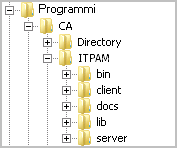
Importante. È necessario puntare alla directory corretta in modo che il processo di installazione riconosca le opzioni di configurazione precedenti.
- Fare clic su Avanti per passare alla pagina Prerequisiti di installazione di CA Process Automation.
Viene avviata l'installazione dei componenti di terze parti.
- Quando viene visualizzata la pagina File jar JDBC per l'installazione, fare clic su Aggiungi file se si utilizza un server di database MySQL o SQL Server. Accedere alla posizione del file .jar appropriato.
Ad esempio, il driver JDBC per SQL Server è cambiato, accedere a DVD1\drivers\jtds-1.3.jar per SQL Server.
- Quando viene visualizzata la pagina Completamento dell'installazione guidata di CA Process Automation in corso...,
- Modificare l'ultima directory del percorso visualizzato da DVD1 a DVD2.
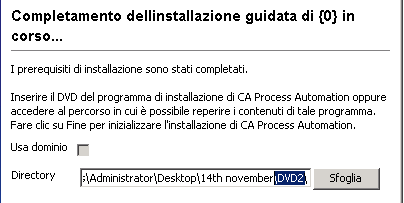
- Fare clic su Fine.
Viene visualizzato il messaggio seguente: Copia del programma di installazione di CA Process Automation in corso. L'operazione potrebbe richiedere alcuni minuti. Attendere...
- Quando viene visualizzata la schermata di installazione guidata per il dominio di CA Process Automation, sfogliare le pagine iniziali della procedura guidata:
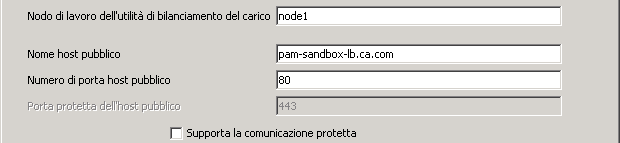
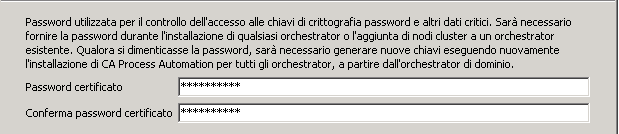
- Quando viene visualizzata la pagina Imposta password di certificato, immettere la stessa password di certificato utilizzata nel rilascio precedente, quindi fare clic su Avanti.
- Fare clic su Avanti per selezionare la cartella del menu Start; il valore predefinito è CA Process Automation 4.2
- In Proprietà Generali, fare clic su Avanti. L'opzione Installa come servizio Windows è selezionata per impostazione predefinita.
L'esempio seguente include i dati di esempio:
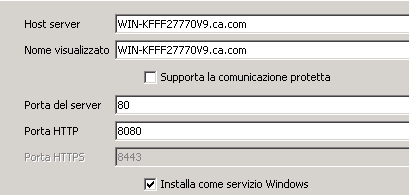
- Fare clic su Avanti per procedere nelle pagine seguenti:
- Directory temporanea script
- Policy di esecuzione PowerShell
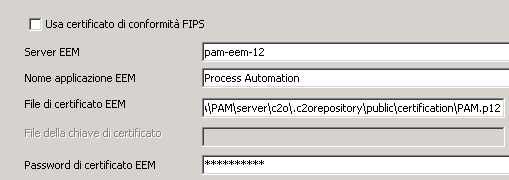
- Quando viene visualizzata la pagina Impostazioni di protezione di CA Embedded Entitlements Manager (EEM), le voci tratte dalla precedente configurazione vengono compilate per impostazione predefinita. Ad esempio:
- Ignorare il campo Dominio Active Directory predefinito salvo se CA EEM è stato configurato per l'utilizzo di più Microsoft Active Directory. In questo caso, entrare nel nome di un dominio di Active Directory configurato.
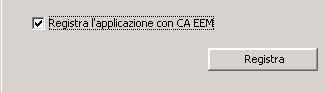
- Selezionare Registra l'applicazione con CA EEM e fare clic su Registra.
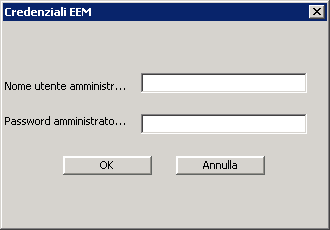
- Fornire le credenziali per accedere a CA EEM come amministratore EiamAdmin, quindi fare clic su OK.
- Fare clic su Sì per accettare di eseguire l'aggiornamento.
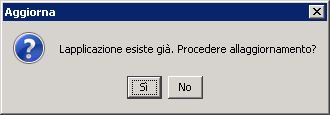
- Fare clic su OK nel messaggio Applicazione aggiornata.
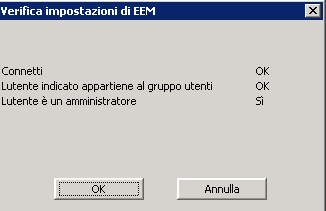
- (Facoltativo). Fare clic su Verifica impostazioni di EEM e completare la relativa schermata:
- Se le credenziali utente sono archiviate in CA EEM, immettere il nome utente e la password dell'account utente di CA Process Automation.
- Se CA EEM utilizza Active Directory, immettere le credenziali di Active Directory.
Rispondere al messaggio di conferma.
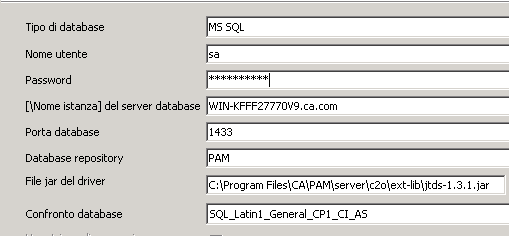
- Quando viene visualizzata la seguente pagina Impostazioni del database, fare clic su Verifica impostazioni del database e accertarsi che sia visualizzato il messaggio Verifica completata correttamente. Fare clic su Avanti.
- Database repository (noto anche come database di libreria)
- Database di runtime
- Database di reporting
L'esempio seguente include i dati di esempio:
- Nella pagina File jar aggiuntivi per l'installazione, fare clic su Avanti o selezionare dall'elenco visualizzato e aggiungere ulteriori file, se necessario.
- Attendere mentre la procedura aggiorna (installa) il dominio di CA Process Automation.
- Quando viene visualizzata la pagina Completamento dell'installazione guidata di dominio CA Process Automation in corso..., fare clic su Fine.
- Disconnettersi dal server su cui è stato aggiornato il nodo 1 dell'orchestrator di dominio cluster.
Nota: Se è necessario aggiornare i connettori, rimandare l'avvio del servizio dell'orchestrator al completamento di questo aggiornamento.
Copyright © 2013 CA.
Tutti i diritti riservati.
|
|