

Esempi di aggiornamento › Esempio: Aggiornamento di un orchestrator non cluster dal rilascio 4.1 SP01 alla 4.2 su Windows
Esempio: Aggiornamento di un orchestrator non cluster dal rilascio 4.1 SP01 alla 4.2 su Windows
L'esempio seguente comprende schermate selezionate che è possibile visualizzare durante l'aggiornamento di un orchestrator non cluster dal rilascio 4.1 SP01 al 4.2 su un sistema operativo Windows. Se non si ha dimestichezza con l'installazione guidata di CA Process Automation, tale esempio può tornare utile.
I passaggi sono descritti di seguito:
- Accedere all'host sul quale è installato l'orchestrator di dominio.
- Aprire il rilascio di CA Process Automation in corso di aggiornamento. Ad esempio, dal menu Start, selezionare CA, CA Process Automation 4.1 SP01, Avvia CA Process Automation.
Nota: Questo metodo permette di verificare facilmente che CA EEM sia in esecuzione e che il server di database sia attivo. Si tratta di prerequisiti per eseguire l'aggiornamento.
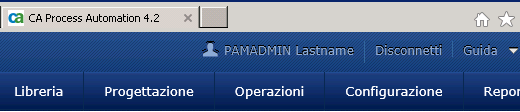
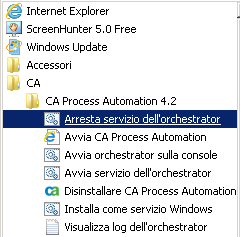
- Disconnettersi da CA Process Automation, chiudere il browser e arrestare il servizio dell'orchestrator. Ad esempio, dal menu Start, selezionare CA, CA Process Automation 4.1 SP01, Arresta servizio dell'orchestrator. Se si apre Servizi, è possibile verificare se il servizio presenta lo stato Avviato.
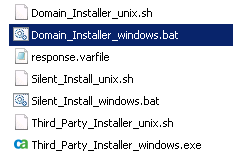
- Accedere alla cartella DVD1 sul supporto di installazione e avviare Domain_Installer_windows.bat.
- Fare clic su Avanti per passare alle pagine successive della procedura guidata:
- Quando viene visualizzata la schermata Completamento dell'installazione guidata di CA Process Automation in corso..., sostituire DVD1 con DVD2 nel percorso della directory. Quindi fare clic su Fine.
Viene visualizzato il messaggio Copia del programma di installazione di CA Process Automation in corso. L'operazione potrebbe richiedere alcuni minuti. Attendere... È possibile riscontrare un ritardo tra la chiusura di questa pagina e l'apertura della schermata iniziale.
- Quando viene visualizzata la schermata di installazione guidata per il dominio di CA Process Automation, sfogliare le pagine iniziali della procedura guidata:
- Lingua
- Installazione guidata di dominio CA Process Automation
- Contratto di licenza - Accetto i termini del contratto di licenza
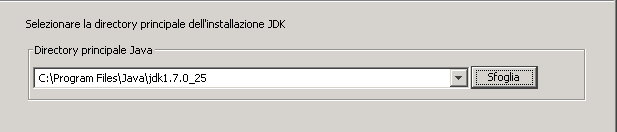
- Per Dominio CA Process Automation, impostare la directory principale Java, accedere alla directory corretta.
- Sfogliare le altre pagine per continuare:
- Dominio CA Process Automation, Reinstalla/Configura - Reinstalla è l'unica opzione disponibile per l'aggiornamento.
- Dominio CA Process Automation, Schermata di configurazione
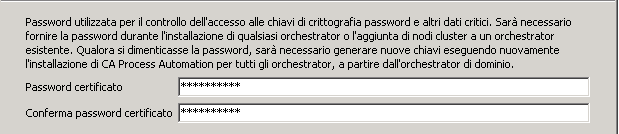
- Quando viene visualizzata la pagina Imposta password di certificato, immettere la stessa password di certificato utilizzata dall'orchestrator di dominio. Questa password di certificato deve corrispondere a quella inserita in fase di installazione iniziale dell'orchestrator non cluster. Fare clic su Avanti
- Sfogliare fino alla selezione della cartella del menu Start per utilizzare la selezione precedente.
- Nella pagina Proprietà generali, notare i cambiamenti seguenti ai valori predefiniti della porta del server dell'orchestrator:
- Porta del server
-
Definisce la porta che l'orchestrator di dominio utilizza per comunicare con gli altri orchestrator e agenti.
Valore predefinito: 80 (di base: HTTP) o 443 (protetto: HTTPS)
- Porta del server obsoleta
-
(Solo aggiornamento/reinstallazione) Il valore della porta del server che era stato definito per un rilascio precedente di CA Process Automation.
Valore predefinito: 7001
- Sfogliare le pagine seguenti, apportando modifiche a propria discrezione.
- Directory temporanea script
- Policy di esecuzione PowerShell
- Quando viene visualizzata la pagina Impostazioni di protezione di CA Embedded Entitlements Manager (EEM),
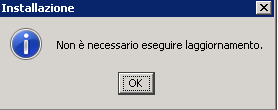
- Selezionare Registra l'applicazione con CA EEM e fare clic su Registra. Si consiglia di eseguire sempre un aggiornamento perché un nuovo rilascio può contenere modifiche o aggiunte alle policy di CA EEM per CA Process Automation. Se non sono state apportate modifiche tra i rilasci, verrà visualizzato un messaggio per indicare che non è richiesto alcun aggiornamento.
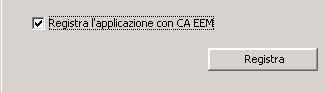
- Se si tenta di uscire da questa pagina senza registrazione e il processo di installazione rileva un aggiornamento della versione di CA Process Automation, il processo di installazione richiede di selezionare Registra l'applicazione con CA EEM, quindi di fare clic su Registra.
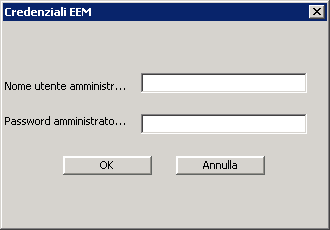
- Fornire le credenziali per accedere a CA EEM come amministratore EiamAdmin.
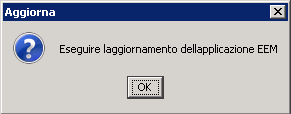
- Accettare di eseguire l'aggiornamento. Il processo di installazione rileva la versione del server di CA EEM e sceglie l'SDK appropriato.
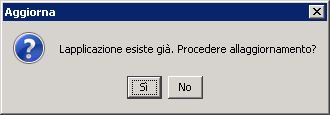
- Se non è richiesto l'aggiornamento, viene visualizzato il messaggio seguente:
- Quando viene visualizzata la conferma Applicazione registrata, fare clic su OK.
- Sfogliare la pagina Impostazioni del database per controllare quanto già definito:
- Database repository
- Database di runtime
- Database di reporting
- Sfogliare la pagina File jar aggiuntivi per l'installazione per verificare che non vi sia niente da aggiungere.
L'installazione aggiorna (installa) del dominio di CA Process Automation.
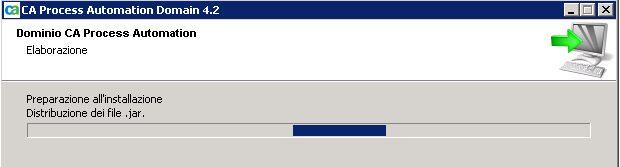
- Quando viene visualizzata la pagina Completamento dell'installazione guidata di dominio CA Process Automation in corso..., fare clic su Fine. È richiesto del tempo per il completamento degli aggiornamenti di schema prima di avviare CA Process Automation.
- Avviare il servizio dell'orchestrator.
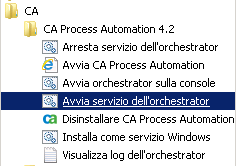
- Avviare CA Process Automation.
.
Aggiornamento da un rilascio precedente al 3.1 SP01
Non è possibile eseguire direttamente l'aggiornamento da CA IT Process Automation Manager (CA IT PAM) Release 2.x, versione 3.0 o 3.0sp01 a CA Process Automation Release 4.2. È necessario prima eseguire un aggiornamento intermittente.
Attenersi alla procedura seguente:
- Aggiornamento da un rilascio precedente a CA Process Automation 3.1 SP01
- CA IT PAM Release 2.x
- CA IT PAM Versione 3
- CA IT PAM Service Pack 3.0 SP01
Nota: Per informazioni su questo aggiornamento intermedio, scaricare la Guida all'installazione appropriata dall'Assistenza clienti.
- Eseguire l'aggiornamento da CA Process Automation Service Pack 3.1 SP01 a CA Process Automation Release 4.2 come descritto nella sezione Aggiornamento di CA Process Automation.
Copyright © 2013 CA.
Tutti i diritti riservati.
|
|