

Reinstallazione o configurazione del rilascio corrente › Scenario di esempio: Configurazione dell'installazione esistente per rigenerare i certificati di CA Process Automation
Scenario di esempio: Configurazione dell'installazione esistente per rigenerare i certificati di CA Process Automation
Quando si esegue il processo di installazione per il rilascio installato in precedenza, si può scegliere se reinstallare o configurare l'installazione esistente. Questo scenario di esempio mostra come utilizzare l'opzione Configura installazione esistente per rigenerare i certificati utilizzati da CA Process Automation per connettersi a CA EEM.
Il processo di installazione dell'orchestrator di dominio consente di registrare (o di registrare di nuovo) CA Process Automation con CA EEM. Questo processo di registrazione genera certificati dell'applicazione per CA Process Automation con la stessa lunghezza di chiave dei certificati utilizzati da CA EEM.
Nota: CA Process Automation presenta altri certificati che non vengono influenzati dalla registrazione. La registrazione genera solo i certificati che CA Process Automation utilizza per connettersi a CA EEM. La posizione di certificato è install_dir/server/c2o/.c2orepository/public/certification.
Questo scenario di esempio presuppone l'installazione seguente:
- L'amministratore di CA EEM installa o esegue l'aggiornamento a CA EEM Release 12.51 con i certificati predefiniti, che hanno chiavi a 1024 bit.
- Installare o eseguire l'aggiornamento a CA Process Automation Release 4.2. Anche i certificati di CA Process Automation generati hanno chiavi a 1024 bit.
- In un secondo momento l'amministratore di CA EEM genera nuovi certificati di CA EEM con lunghezze di chiave più lunghe (2048 bit o 4096 bit).
In questo caso, utilizzare la procedura seguente per rigenerare i certificati di CA Process Automation con lunghezze di chiave che corrispondono a quelli dei certificati di CA EEM.
Attenersi alla procedura seguente:
- Installare il prodotto software di terze parti.
Una volta completata l'installazione del prodotto software di terze parti, viene avviato il processo di installazione del dominio di CA Process Automation.
- Sfogliare le pagine iniziali finché non viene visualizzata la pagina Reinstalla/Configura.
- Selezionare Configura installazione esistente. (Questo processo modifica i file di proprietà ma non modifica alcun file JAR.)
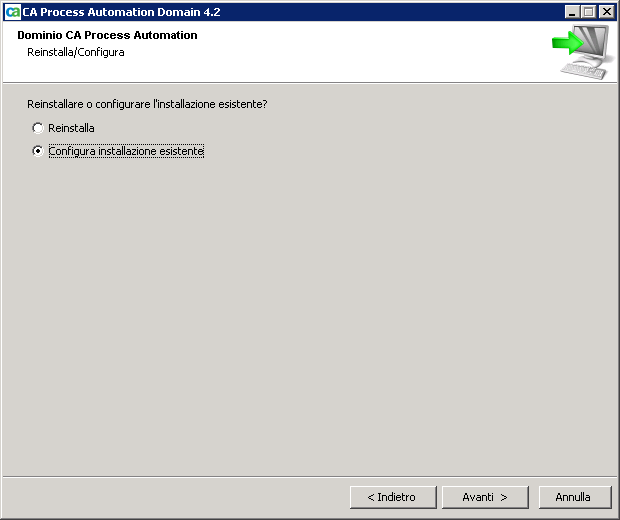
- Sfogliare le pagine finché non viene visualizzata la pagina Impostazioni di protezione di Embedded Entitlements Manager (EEM).
- Selezionare la casella di controllo Registra l'applicazione con CA EEM, quindi fare clic su Registra.
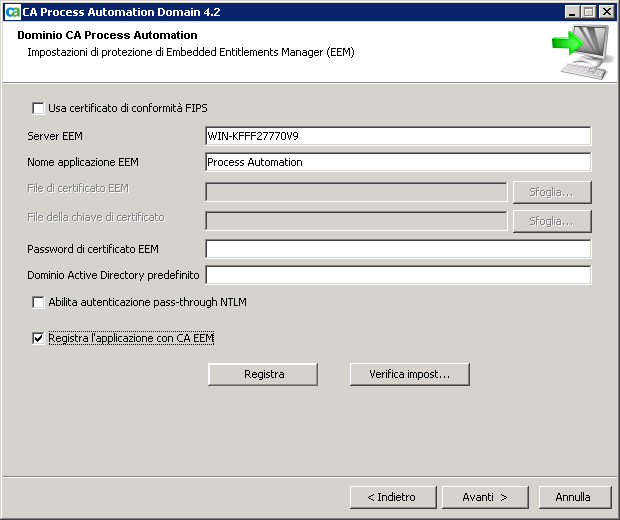
- Immettere le credenziali dell'amministratore di CA EEM. Digitare EiamAdmin per Nome utente amministratore di EEM. Immettere la password associata.
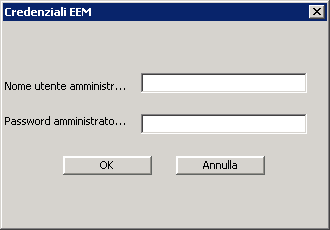
- Fare clic su Sì per eseguire l'aggiornamento dell'applicazione anche se non si sta aggiornando il rilascio di CA Process Automation.
(È necessario fare clic su Sì affinché vengano generati i certificati dell'applicazione di cui CA Process Automation necessita.)
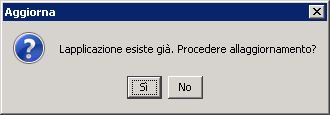
- Fare clic su Verifica impostazioni EEM. Fare clic su OK per configurare i messaggi.
- Immettere le credenziali di un utente di CA Process Automation assegnato al gruppo PAMAdmins.
Nota: La voce di esempio di pamadmin, pamadmin, è valida solo se CA EEM è stato configurato per l'utilizzo dell'archivio utenti interno.
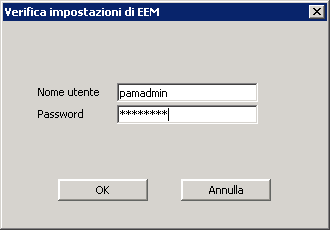
- Verificare che CA Process Automation si connetta a CA EEM e che CA EEM autentichi le credenziali.
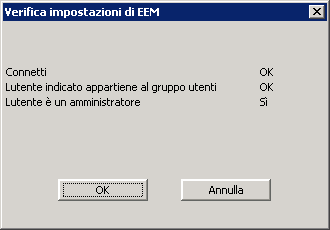
- Procedere con i passaggi successivi del processo di installazione, quindi fare clic su Fine.
Copyright © 2013 CA.
Tutti i diritti riservati.
|
|