

Esempio: metodo SOAP
Questo esempio utilizza il metodo di servizio Web getStartRequestForms di CA Process Automation per compilare una tabella con tutti i Moduli di richiesta di avvio nella libreria. Il metodo di servizio Web getStartRequestForms restituisce tutti i Moduli di richiesta di avvio in una cartella specificata.
Nota: per la creazione di oggetti JavaScript da XML, questo metodo utilizza il metodo ca_pam_convertXMLToJSObject(xmlString, elementTagName), descritto più avanti.
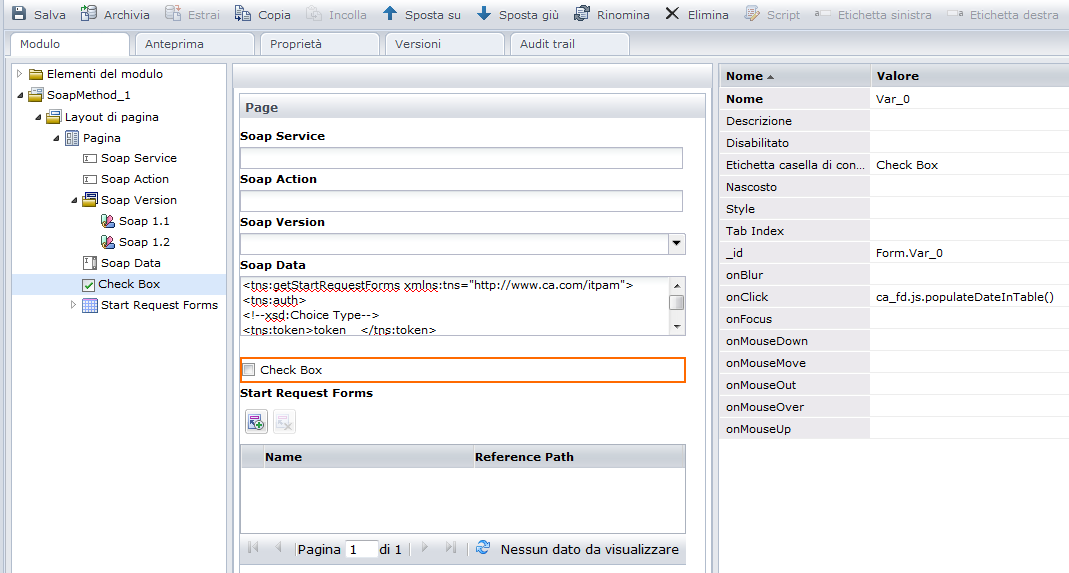
Impostare questo campo sull'URL seguente:
http://hostname:portNumber/itpam/soap
Impostare questo campo su getStartRequestForms.
Compilare questa area di testo con il codice seguente:
<tns:getStartRequestForms xmlns:tns="http://www.ca.com/itpam">
 <tns:auth>
  <!--xsd:Choice Type-->
  <tns:token>token__</tns:token>
  <tns:user>pamadmin</tns:user>
  <tns:password>pamadmin</tns:password>
 </tns:auth>
 <tns:filter>
  <tns:lookUpPath isRecursive="true">/</tns:lookUpPath>
 </tns:filter>
</tns:getStartRequestForms>
Impostare l'attributo onClick di questa casella di controllo sul valore ca_fd.js.retreiveSRFAndPopulateTable() value.
{
  retreiveSRFAndPopulateTable: function()
    {
       var callBack = new Object();
       callBack.onSuccess = function(result)
         {
            var srfResult = ca_pam_ convertXMLToJSObject (result,'startRequest');
            var tableArray = new Array();
            for( i=0;i<srfResult .length;i++)
              {
                 var object = new Object();
                 object.name = srfResult [i]["name"];
                 object.refPath = srfResult [i]["refPath"];
                 tableArray[i] oggetto di =;
              }
            ca_pam_clearTableData('Form.srfs',0,ca_pam_getTableRowCount('Form.srfs')-1);
            ca_pam_setTableDataFromJSObject('Form.srfs',tableArray);
         }
       callBack.onFailure = function(caught)
         {
            alert(caught);
         }
       ca_pam_getSOAPData(ca_pam_getTextFieldValue('Form.soapService'),ca_pam_getTextFieldValue('Form.soapAction'),ca_pam_getTextFieldValue('Form.soapData'),'SOAP_1_1',true,callBack);
    }
}
Lo script viene eseguito alla modifica del valore della casella di controllo. Lo script popola in modo dinamico la tabella srfs con i Moduli di richiesta di avvio restituiti dalla chiamata SOAP. Il metodo getSOAPData viene utilizzato per eseguire una query SOAP al fine di recuperare i dati, mentre il metodo convertXMLToJSObject viene utilizzato per convertire il file XML di risposta in un oggetto JavaScript. È possibile quindi utilizzare l'oggetto JavaScript per compilare in modo dinamico la tabella mediante il metodo ca_pam_setTableDataFromJSObject.
|
Copyright © 2013 CA.
Tutti i diritti riservati.
|
|