

Questo argomento presenta esempi di base per ciascun tipo di elemento del modulo.
|
Elemento: |
Descrizione: |
|---|---|
|
|
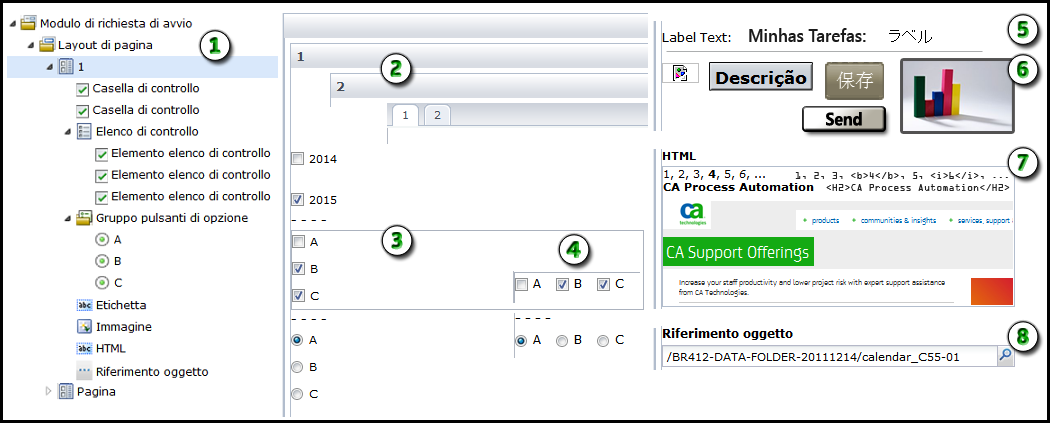
Struttura del modulo: durante la progettazione del modulo, la parte inferiore della scheda Modulo visualizza la disposizione delle pagine e gli elementi del modulo. |
|
|
Layout della pagina: è possibile impostare il layout per visualizzare le pagine come schede o come schede di navigazione. Le schede vengono visualizzate in sequenza quando l'utente fa clic su Indietro o Avanti. Le schede di navigazione consentono all'utente di selezionare qualsiasi scheda per visualizzare la pagina associata. |
|
|
Caselle di controllo e pulsanti di opzione: utilizzare un gruppo di caselle di controllo (elementi dell'elenco di controllo) se un utente può selezionare più elementi correlati. Utilizzare un gruppo di pulsanti di opzione (pulsanti di opzione) se un utente può selezionare solo un elemento correlato. Utilizzare caselle di controllo individuali per controllare le impostazioni per elementi senza legami. |
|
|
Orientamento: è possibile impostare l'orientamento verticale o orizzontale per l'elenco di controllo e il gruppo di pulsanti di opzione. |
|
|
Etichette: utilizzare le etichette per identificare campi o aree specifici nel modulo. |
|
|
Immagini: utilizzare un'immagine per includere un elemento grafico. Un'immagine può rappresentare un logo, un'icona, un indicatore di stato o un pulsante selezionabile dagli utenti. Quando il modulo non riesce a individuare un'immagine, viene visualizzata l'icona di collegamento interrotto. |
|
|
HTML: utilizzare l'elemento HTML per specificare il codice HTML da visualizzare per l'utente. |
|
|
Riferimento oggetto: utilizzare un riferimento oggetto per facilitare la selezione di un altro oggetto nel browser di libreria. Un riferimento oggetto archivia il percorso di un oggetto in una libreria. Ad esempio, un utente può specificare un touchpoint su un orchestrator e quindi eseguire un processo sul touchpoint selezionato. In qualità di responsabili di progettazione moduli, è possibile limitare i tipi di oggetti disponibili consentiti da un riferimento oggetto. |
|
Elemento: |
Descrizione: |
|---|---|
|
|
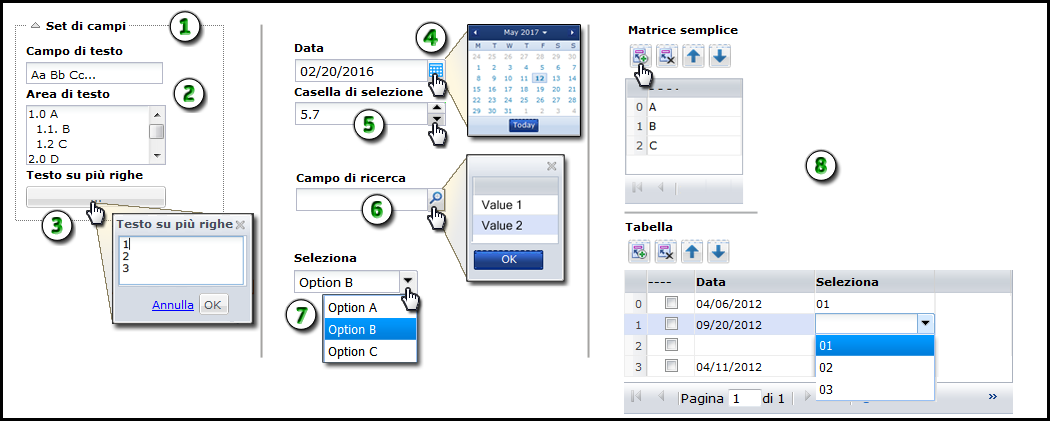
Set di campi: utilizzare i set di campi per raggruppare gli elementi correlati del modulo. Gli utenti possono espandere e comprimere i set di campi per concentrarsi su parti specifiche di un modulo senza compromettere la visualizzazione. |
|
|
Campo di testo e area di testo: utilizzare i campi di testo per l'inserimento di dati di base quali nomi, indirizzi, account di posta elettronica, numeri di telefono e altre informazioni. Utilizzare le aree di testo per l'inserimento di più righe di testo. Gli utenti possono visualizzare la quantità di testo impostato nella proprietà di altezza sul modulo e scorrere il resto del campo. |
|
|
Testo multiriga: utilizzare il testo multiriga per visualizzare grandi quantità di testo in una finestra ridimensionabile distinta con barra di scorrimento. Questo elemento occupa una singola riga nel modulo. Il modulo visualizza l'elemento come un pulsante con ellissi (...) per indicare che è possibile fare clic per accedere alla finestra completa. |
|
|
Campo di data: utilizzare un campo di data per archiviare una data. Gli utenti possono immettere una data o selezionarla dal controllo del calendario integrato. |
|
|
Casella di selezione: utilizzare una casella di selezione per regolare un valore verso l'alto o verso il basso secondo incrementi predefiniti. |
|
|
Ricerca: utilizzare un elemento di ricerca per mostrare una tabella con una colonna di valori in una finestra popup. È possibile utilizzare un set di dati o un'origine dati esterna per fornire i valori. Un utente può fare clic su un valore e quindi fare clic su OK per popolare il campo di ricerca e archiviare il valore. |
|
|
Selezione: utilizzare un elemento di selezione per visualizzare un elenco a discesa di opzioni. |
|
|
Matrice semplice e tabella: utilizzare una matrice semplice per archiviare un unico tipo di dati in una tabella. Utilizzare una tabella per archiviare più colonne di dati. Questi elementi del modulo includono opzioni per aggiungere, eliminare e spostare le righe. |
È possibile inserire gli elementi seguenti in una tabella:
|
Copyright © 2013 CA.
Tutti i diritti riservati.
|
|


