

Moduli › Ambiente di progettazione dei moduli › Funzioni dell'elemento del modulo › Creazione di un modulo semplice con funzioni di base
Creazione di un modulo semplice con funzioni di base
In questo secondo esempio si sta sviluppando un modulo per un'azienda che opera in tre stati principali (California, Pennsylvania e Carolina del Nord). In ciascuno stato l'azienda ha una sede principale e una secondaria, identificate con il nome della città. I dipendenti responsabili dell'implementazione delle politiche aziendali vogliono che il modulo soddisfi i seguenti requisiti aziendali:
- Tutte le operazioni commerciali generate in California devono essere indirizzate, per impostazione predefinita, alla sede di Anaheim.
- Tutte le operazioni commerciali generate in Pennsylvania devono essere indirizzate, per impostazione predefinita, alla sede di Filadelfia.
- Tutte le operazioni commerciali generate in Carolina del Nord devono essere indirizzate, per impostazione predefinita, alla sede di Raleigh.
- Tutte le operazioni commerciali generate in negli altri stati devono essere indirizzate, per impostazione predefinita, alla sede di Pittsburgh.
- L'utente ha l'opzione di specificare un altro stato o città.
Esempio: un modulo di base
Attenersi alla procedura seguente:
- Fare clic sulla scheda Libreria.
- Creare un oggetto Modulo di richiesta interazione o individuarne uno esistente da utilizzare per questa procedura d'esempio.
- Fare doppio clic sull'oggetto del modulo.
Viene aperta la finestra di dialogo Modulo di richiesta interazione o Ambiente di progettazione moduli.
- Se l'oggetto Modulo non è stato ancora estratto, fare clic su Estrai.
- Nel riquadro Elementi del modulo, espandere le voci seguenti:
- Elementi del modulo
- Modulo (ad esempio, Interaction_Request_Form_4)
- Layout di pagina
- Pagina
- Fare clic su Pagina.
- Fare clic su Rinomina nella barra degli strumenti.
- Immettere il nome Posizione: e fare clic su OK.
- Trascinare un campo di selezione dal riquadro Modulo alla pagina Location (Posizione).
- Ripetere il passaggio 9.
Nel layout della pagina Posizione compaiono due campi di selezione.
- Completare le seguenti azioni nel riquadro Modulo:
- Trascinare tre opzioni di selezione nel primo campo di selezione.
- Trascinare sei opzioni di selezione nel secondo campo di selezione.
- Fare clic su ciascuno dei seguenti elementi del modulo, quindi fare clic su Rinomina per rinominare ogni oggetto come indicato:
- Rinominare il primo campo di selezione Stato.
- Rinominare la prima opzione CA.
- Rinominare la seconda opzione PA.
- Rinominare la terza opzione NC.
- Rinominare il secondo campo di selezione Città.
- Rinominare la prima opzione Anaheim.
- Rinominare la seconda opzione Los Angeles.
- Rinominare la terza opzione Pittsburgh.
- Rinominare la quarta opzione Philadelphia.
- Rinominare la quinta opzione Charlotte.
- Rinominare la sesta opzione Raleigh.
- Fare clic su ciascuno dei seguenti elementi del modulo e scegliere le seguenti impostazioni per le proprietà nel riquadro Proprietà (Nome e Valore).
- Per stato:
- Impostare il nome su Stato.
- Impostare il valore dell'evento onChange su ca_fd.js.selectRegion().
- Impostare il valore dell'opzione CA su California.
- Impostare il valore dell'opzione PA su Pennsylvania.
- Impostare il valore dell'opzione NC su Carolina del Nord.
- Per città:
- Impostare il nome su Città.
- Impostare la proprietà del valore per ciascuna opzione della città sul nome della città. Ad esempio, impostare Anaheim come Anaheim, Los Angeles como Los Angeles, eccetera.
- Nel riquadro Elementi del modulo, fare clic sul nome del modulo, quindi fare clic su Script nella barra degli strumenti.
Viene visualizzata la finestra di dialogo Script.
- Copiare e incollare il codice seguente nell'editor script:
{
 selectRegion: function()
  {
	var selectedState = ca_pam_getSelectedOptionValues('Form.State')[0];

	if(selectedState == 'North Carolina')
	 {
	  ca_pam_selectOption('Form.City', 'Raleigh', 'Raleigh', true);
	 }
	else if(selectedState == 'California')
	 {
	  ca_pam_selectOption('Form.City', 'Anaheim', 'Anaheim', true);
	 }
	else if(selectedState == 'Pennsylvania')
	 {
	  ca_pam_selectOption('Form.City', 'Philadelphia', 'Philadelphia', true);
	 }
	else
	 {
	  ca_pam_selectOption('Form.City', 'Pittsburgh', 'Pittsburgh', true);
	 }
  }
}
- Fare clic su Salva. La finestra di dialogo Script si chiude.
- Fare clic su Salva nell'Ambiente di progettazione moduli.
- Fare clic sulla scheda Anteprima.
- Confermare che i risultati ottenuti sono analoghi ai risultati e ai valori campione nell'illustrazione e nella tabella seguenti:
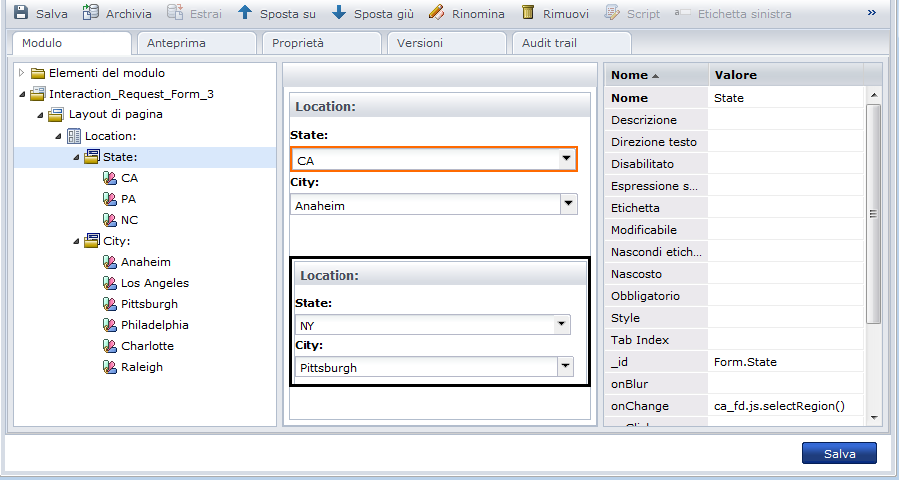
|
Stato:
|
Città predefinita:
|
|
CA
|
Anaheim
|
|
PA
|
Filadelfia
|
|
NC
|
Raleigh
|
|
Qualsiasi altro stato. Ad esempio, NY.
|
Pittsburgh
|
Copyright © 2013 CA.
Tutti i diritti riservati.
|
|