

Amministrazione degli oggetti di libreria › Preparazione dell'ambiente di produzione per un nuovo rilascio › Scenario: Esportazione e importazione degli oggetti in un pacchetto di contenuto › Esempio: Esportazione e importazione di un pacchetto di contenuto
Esempio: Esportazione e importazione di un pacchetto di contenuto
Esportare una cartella come pacchetto di contenuto dalla libreria dell'ambiente di origine (progettazione) e salvare il file .xml risultante. Importare un pacchetto nella libreria dell'ambiente di destinazione (produzione) selezionando il file .xml e specificando le opzioni di importazione.
Esportazione come pacchetto di contenuto
- Fare clic sulla scheda Libreria per l'elemento Orchestrator:ambiente contenente la cartella con l'oggetto di cui eseguire la transizione.
- Fare clic con il pulsante destro del mouse sulla cartella, quindi selezionare Esporta come pacchetto di contenuto, Percorsi relativi.
Questa selezione copia il pacchetto in una cartella diversa dalla principale.
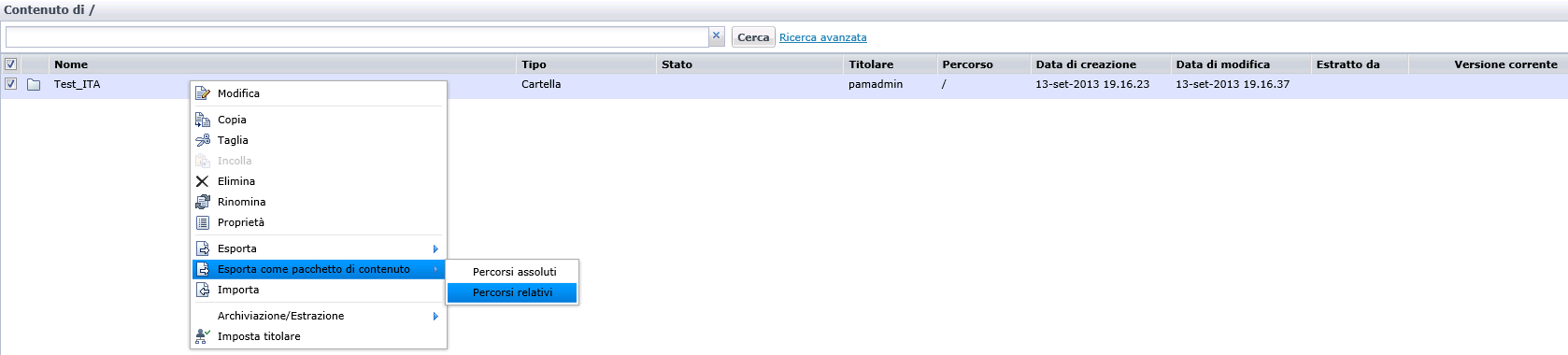
- Salvare il file in una cartella sull'unità locale o su un'unità mappata.
- Fare clic su Open Folder (Apri cartella). Viene visualizzata la cartella in cui è stato salvato il file XML dell'esportazione una volta completato il download.
Importazione di un pacchetto di contenuto
- Fare clic sulla scheda Libreria e selezionare l'elemento Orchestrator:ambiente che è la destinazione del processo di esportazione e importazione.
- Accedere alla cartella in cui importare il file .xml, fare clic con il pulsante destro del mouse sul file e selezionare Importa.
- Fare clic su Sfoglia, accedere alla posizione in cui è stato esportato il file, quindi fare clic su Apri.
In questo esempio, selezionare le opzioni seguenti:
- Importa
- Imposta la versione importata come corrente
- Rendi disponibili gli operatori personalizzati importati
Nota: se non si seleziona questa opzione, CA Process Automation importa gli operatori personalizzati come non disponibili.
Nota: Non selezionare Pubblica configurazione del gruppo di operatori personalizzati quando il pacchetto di importazione contiene uno o più operatori personalizzati per cui è stato pubblicato un nuovo gruppo di operatori personalizzati nel dominio di appartenenza dell'ambiente di importazione. Il gruppo pubblicato già esiste nella scheda Moduli del browser di configurazione in caso di esportazione e importazione tra ambienti nello stesso dominio.
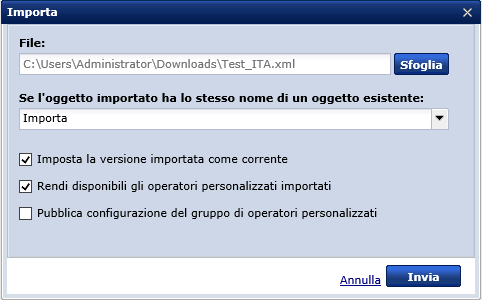
- Fare clic su Invia.
- Fare clic su OK nel messaggio di conferma.
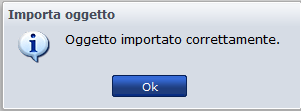
Il pacchetto di contenuto importato viene visualizzato nella cartella di importazione selezionata. È possibile trovare i pacchetti di contenuto anche nel riquadro Pacchetti di contenuto della scheda Operazioni. Se si fa clic sul pacchetto di contenuto nel riquadro a sinistra, le relative proprietà vengono visualizzate nel riquadro a destra.
- Dalla cartella di importazione, selezionare il pacchetto di contenuto importato e fare clic su Proprietà.
- Fare clic sulla scheda Rilascio.
I dati per la versione di rilascio del pacchetto di contenuto sono uguali a quelli in fase di esportazione. Passando il puntatore del mouse sul campo Versione di rilascio, la descrizione comando indica che non è possibile modificare il valore Versione di rilascio.
- Fare doppio clic sul pacchetto di contenuto e notare quanto segue:
- Tutti gli oggetti importati sono visualizzati nella stessa cartella di destinazione.
- Tutti gli oggetti importati sono di riferimento.
- Tutti gli oggetti importati hanno lo stesso testo per la versione di rilascio impostata per l'oggetto prima dell'esportazione.
Copyright © 2013 CA.
Tutti i diritti riservati.
|
|