

Administration des points de contact › Gestion des groupes de points de contact › Création d'un groupe avec les points de contact sélectionnés
Création d'un groupe avec les points de contact sélectionnés
Créez un groupe de points de contact qui peut servir de cible lorsqu'un opérateur doit cibler plusieurs points de contact simultanément. Ajoutez un groupe de points de contact au niveau de l'environnement. Sélectionnez chaque point de contact à ajouter au groupe dans la hiérarchie du domaine. Vous pouvez sélectionner un point de contact d'orchestrateur ou d'agent, puis utiliser l'option Copier dans pour inclure le point de contact sélectionné dans le groupe de points de contact.
Procédez comme suit :
- Cliquez sur l'onglet Configuration.
- Développez le noeud Domaine, sélectionnez l'environnement à configurer, puis cliquez sur Verrouiller.
- Créez un groupe de points de contact :
- Cliquez avec le bouton droit de la souris sur un environnement, puis sélectionnez Ajouter un nouveau groupe.
- Dans la boîte de dialogue Ajouter un groupe de points de contact, saisissez un nom pour le groupe, puis cliquez sur OK.
Par exemple, si vous entrez le nom TPG1, il s'affiche dans l'environnement sélectionné sous Tous les groupes d'hôtes.
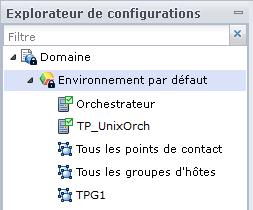
- Cliquez sur Enregistrer.
Remarque : Vous ne pouvez pas ajouter un orchestrateur à un groupe de points de contact non enregistré.
- Copiez les points de contact d'orchestrateur et d'agent dans le groupe de points de contact. Exemple :
- Cliquez avec le bouton droit de la souris sur un orchestrateur, puis sélectionnez Copier dans, nom_groupe.
L'orchestrateur sélectionné s'affiche dans la hiérarchie sous le nom du groupe de points de contact sélectionné.
- Cliquez sur Enregistrer.
- Cliquez avec le bouton droit de la souris sur un autre orchestrateur, sélectionnez Copier dans, puis sélectionnez le même nom_groupe.
- Cliquez sur Enregistrer.
- Développez la liste Tous les points de contact, cliquez avec le bouton droit de la souris sur un point de contact d'agent, sélectionnez Copier dans, puis sélectionnez le même nom_groupe.
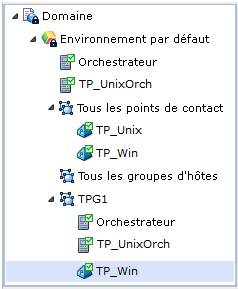
Dans l'exemple suivant, le groupe de points de contact TPG1 affiche le contenu de deux points de contact d'orchestrateur et d'un point de contact d'agent :
- Sélectionnez l'environnement, puis cliquez sur Déverrouiller.
La boîte de dialogue Données non enregistrées vous invite à enregistrer les changements.
- Cliquez sur Oui.
Informations complémentaires :
Gestion des groupes de points de contact
Copyright © 2013 CA.
Tous droits réservés.
|
|