

Ejemplos de la actualización › Ejemplo: Actualización de otro nodo del orquestador del dominio de la versión 3.1 SP01 a la versión 4.2 en Windows
Ejemplo: Actualización de otro nodo del orquestador del dominio de la versión 3.1 SP01 a la versión 4.2 en Windows
El ejemplo siguiente es el segundo de los dos ejemplos relacionados sobre cómo actualizar un orquestador del dominio agrupado en clúster desde la versión 3.1 SP01 a la versión 4.2 en un sistema operativo Windows. Los ejemplos incluyen capturas de pantalla seleccionadas y comentarios para el escenario siguiente:
- Nodo del orquestador del dominio 1 - pam-sandbox-n1
- Nodo del orquestador del dominio 2 - pam-sandbox-n2
- Equilibrador de carga para el orquestador del dominio - pam-sandbox-LB
Los pasos son los siguientes:
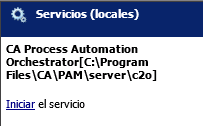
- Conéctese al primer servidor que se ha actualizado. Inicie el servicio del orquestador a través de Herramientas administrativas, Servicios. Tenga en cuenta de que la ruta es la misma ruta en la que inicialmente se ha instalado CA Process Automation.
- Regístrese en el servidor en el que está instalado otro nodo (por ejemplo, node2) del orquestador del dominio agrupado en clúster.
- Vaya a la dirección URL del dominio, el equilibrador de carga del orquestador del dominio. En este ejemplo es http://pam-sandbox-lb/itpam.
- Inicie sesión, haga clic en la ficha Configuración y, a continuación, haga clic en la paleta Instalación (se encuentra a la izquierda en la parte inferior).
- Bajo Instalar nodo de clúster para el orquestador del dominio, haga clic en Instalar para empezar la actualización.

- Primero aparece el cuadro de diálogo de selección del idioma. Haga clic en Aceptar.
- Haga clic a través de las siguientes páginas del asistente:
- Si se ha actualizado el JDK, vaya al directorio principal de Java como, por ejemplo, C:\Archivos de programa\Java\jdk1.7.0_45
- Cuando aparezca la pantalla Configuración,
- Haga clic en la lista desplegable Orquestadores y seleccione el nodo del orquestador del dominio que se ha actualizado en primer lugar.
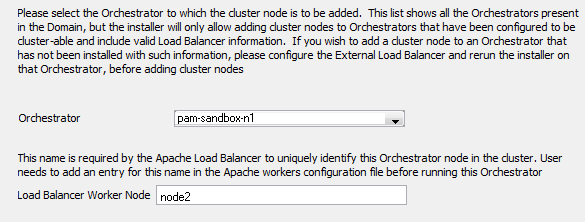
- Introduzca un valor en el campo Nodo del trabajador del equilibrador de carga. Escriba el asignador del nodo (node2, node3, node4) en el que se está haciendo la actualización. Tenga en cuenta el formato worker.node2.host=host-actual tal y como se ha definido en el archivo workers.properties en la carpeta dir_instalación_apache/conf.
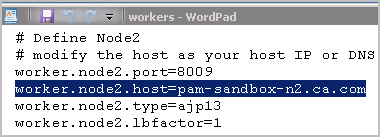
En este ejemplo, se define node2 del clúster del orquestador del dominio como el valor de worker.node2.host=pam-espacio aislado-n2 en el archivo workers.properties. El FQDN del equilibrador de carga se rellena previamente en el campo Nombre del host público.
- Escriba el nombre de la compañía.
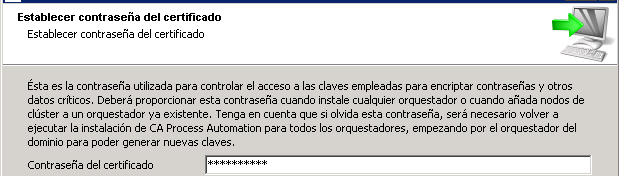
- Escriba la misma contraseña del certificado que se ha introducido cuando se ha instalado el nodo anterior del orquestador del dominio. Es la misma contraseña del certificado que el orquestador del dominio ha utilizado en la versión anterior.
- Haga clic por las páginas siguientes, que utilizan los valores de configuración del node1 en este ejemplo.
- Seleccione el nombre de la carpeta del menú Inicio.
- Página Propiedades generales (Instalación como servicio de Windows no se muestra pero se asume).
- Directorio temporal de scripts
- PowerShell
- Configuraciones de la seguridad de CA Embedded Entitlements Manager CA EEM
- Configuración de la base de datos: Repositorio
- Configuración de la base de datos: Tiempo de ejecución
- Configuración de la base de datos: Informes
La instalación de la actualización se iniciará.
- Cuando aparezca la página Completando el Asistente de instalación del dominio de CA Process Automation, haga clic en Finalizar.
Copyright © 2013 CA.
Todos los derechos reservados.
|
|