

Ejemplos de la actualización › Ejemplo: Actualización de cualquier nodo del orquestador del dominio de la versión 3.1 SP01 a la versión 4.2 en Windows
Ejemplo: Actualización de cualquier nodo del orquestador del dominio de la versión 3.1 SP01 a la versión 4.2 en Windows
El ejemplo siguiente es el primero de los dos ejemplos relacionados sobre cómo actualizar un orquestador del dominio agrupado en clúster desde la versión 3.1 SP01 a la versión 4.2 en un sistema operativo Windows. Los ejemplos incluyen capturas de pantalla seleccionadas y comentarios para el escenario siguiente:
- Nodo del orquestador del dominio 1 - pam-sandbox-n1
- Nodo del orquestador del dominio 2 - pam-sandbox-n2
- Equilibrador de carga para el orquestador del dominio - pam-sandbox-LB
Los pasos son los siguientes:
- Inicie sesión en el host con el nodo del orquestador del dominio agrupado en clúster que se planea actualizar.
- Abra la versión de CA Process Automation que se está actualizando. Por ejemplo, en el menú Inicio, seleccione Programas, CA, Dominio de CA Process Automation 3.1 SP1, Iniciar la Consola de gestión de CA Process Automation.
Nota: Esta es una forma fácil de verificar que CA EEM se está ejecutando y que el servidor de base de datos está activo. Es un requisito previo para llevar a cabo la actualización.

- Haga clic en Cerrar sesión, cierre la Consola de gestión de CA Process Automation y detenga el servicio del orquestador. Si se abre Servicios, se puede verificar que el servicio no está en el estado Iniciado. No continúe mientras el estado sea "Deteniéndose". Actualice esta vista y espere a que se borra el campo Estado.

- Vaya a la carpeta del DVD1 en los medios de instalación e inicie el archivo Domain_Installer_windows.bat.
- Haga clic en Siguiente para desplazarse por las primeras páginas del asistente de instalación del instalador de terceros:
- Bienvenido al asistente de instalación del instalador de terceros de CA Process Automation
- Acuerdo de licencia: Acepto los términos del Acuerdo de licencia
- En la página Selección del directorio de destino, vaya al directorio exacto que contiene los archivos de CA Process Automation 3.1sp01: bin, client, docs, lib y server. Este directorio puede tener el nombre predeterminado o un nombre previamente proporcionado.
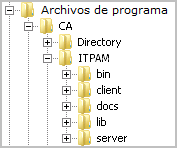
Importante: Se debe apuntar al directorio correcto para que el proceso de instalación reconozca las opciones de configuración anteriores.
- Haga clic en Siguiente para ir a Requisitos previos de la instalación de CA Process Automation.
Se inicia la instalación de los componentes de terceros.
- Cuando aparece la página Instalación de los archivos JAR de JDBC, haga clic en Agregar archivos si se está usando un servidor de base de datos MySQL o SQL Server. Vaya a la ubicación del archivo JAR adecuado.
Por ejemplo, el controlador JDBC para SQL Server ha cambiado, vaya a DVD1\drivers\jtds-1.3.jar para SQL Server.
- Cuando aparezca la página Completando el Asistente de instalación de CA Process Automation,
- Cambie el último directorio de la ruta mostrada de DVD1 a DVD2.
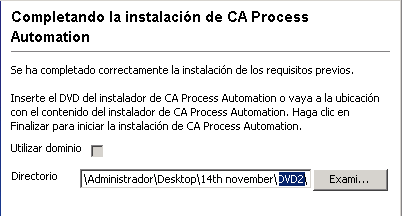
- Haga clic en Finalizar.
Aparecerá el siguiente mensaje: "Copiando el instalador de CA Process Automation. Esta acción puede tardar varios minutos, espere."
- Cuando aparezca la página Bienvenido al asistente de instalación del dominio de CA Process Automation, haga clic a través de las primeras páginas del asistente:
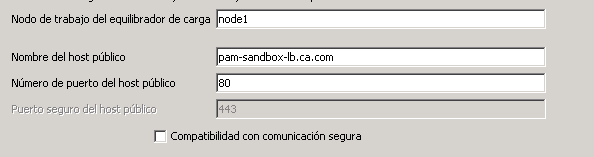
- Cuando aparece la página para establecer la contraseña del certificado, especifique la misma contraseña del certificado que se ha utilizado en la versión anterior y haga clic en Siguiente.
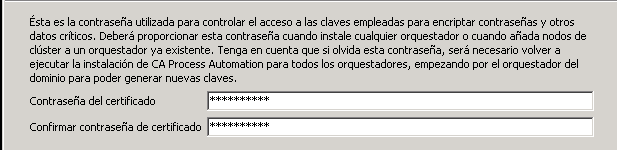
- Haga clic en Siguiente para seleccionar la carpeta del menú Inicio. El valor predeterminado es CA Process Automation 4.2
- Para las propiedades generales, haga clic en Siguiente. De forma predeterminada, la opción Instalar como servicio de Windows está seleccionada.
El siguiente ejemplo incluye nuestros datos de ejemplo:
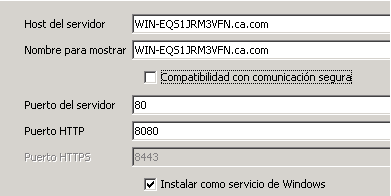
- Haga clic en Siguiente para continuar por las siguientes páginas:
- Directorio temporal de scripts
- Política de ejecución de PowerShell
- Cuando aparezca la página de la configuración de la seguridad de CA Embedded Entitlements Manager (CA EEM), se rellenan de manera predeterminada las entradas de la configuración anterior. Por ejemplo:
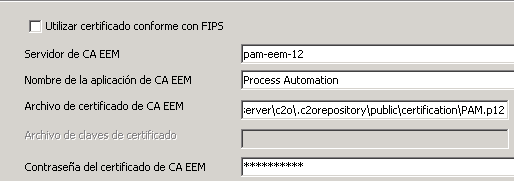
- Omita el campo Dominio de Active Directory predeterminado a menos que se configurara CA EEM para usar varios Microsoft Active Directory. En este caso, introduzca el nombre de uno de los Active Directory configurados.
- Seleccione Registrar aplicación con CA EEM y haga clic en Registrar.
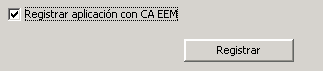
- Proporcione las credenciales necesarias para registrarse en CA EEM como el administrador EiamAdmin y haga clic en Aceptar.
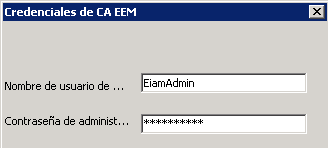
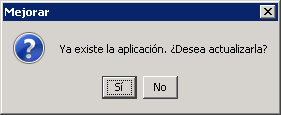
- Haga clic en Sí para aceptar la actualización.
- Haga clic en Aceptar en el mensaje Aplicación actualizada.
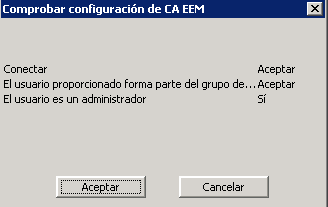
- (Opcional). Haga clic en Comprobar la configuración de CA EEM y complete la página Comprobar configuración de CA EEM:
- Si las credenciales de usuario se almacenan en CA EEM, introduzca el nombre de usuario y la contraseña de la cuenta de usuario de CA Process Automation.
- Si CA EEM usa Active Directory, introduzca las credenciales de Active Directory.
Responda al mensaje de confirmación.
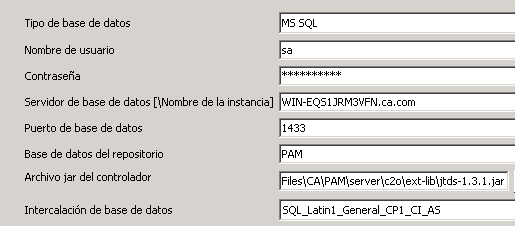
- Cuando aparezcan los siguientes valores de configuración de la base de datos, haga clic en Comprobar la configuración de la base de datos para verificar que aparece el mensaje Prueba realizada correctamente. Haga clic en Siguiente.
- Base de datos de repositorio (también conocida como la base de datos de biblioteca)
- base de datos de tiempo de ejecución
- base de datos de informes
El siguiente ejemplo incluye nuestros datos de ejemplo:
- En la página Archivos JAR adicionales para la instalación, haga clic en Siguiente o seleccione en la lista mostrada y agregue los archivos adicionales, si es necesario.
- Espere mientras la configuración actualiza (instala) el dominio de CA Process Automation.
- Cuando aparezca la página Completando el Asistente de instalación del dominio de CA Process Automation, haga clic en Finalizar.
- Cierre la sesión en el servidor en el que se ha actualizado el nodo 1 del orquestador del dominio agrupado en clúster.
Nota: Si se tienen conectores que se deben actualizar, defiera el inicio del servicio del orquestador hasta que esta actualización se haya completado.
Copyright © 2013 CA.
Todos los derechos reservados.
|
|