

Ejemplos de la actualización › Ejemplo: Actualización de un orquestador no agrupado en clúster de la versión 4.1 SP01 a la versión 4.2 en Windows
Ejemplo: Actualización de un orquestador no agrupado en clúster de la versión 4.1 SP01 a la versión 4.2 en Windows
El ejemplo siguiente proporciona capturas de pantalla seleccionadas que se parecen a lo que se ve cuando se actualiza un orquestador no agrupado en clúster de la versión 4.1 SP01 a la versión 4.2 en un sistema operativo Windows. Si no está familiarizado con el asistente de instalación de CA Process Automation, encontrará muy útiles estas capturas de pantallas.
Los pasos son los siguientes:
- Inicie sesión en el servidor donde está configurado el orquestador del dominio.
- Abra la versión de CA Process Automation que se está actualizando. Por ejemplo, desde el menú Inicio, CA, CA Process Automation 4.1 SP01, Iniciar CA Process Automation.
Nota: Esta es una forma fácil de verificar que CA EEM se está ejecutando y que el servidor de base de datos está activo. Es un requisito previo para llevar a cabo la actualización.

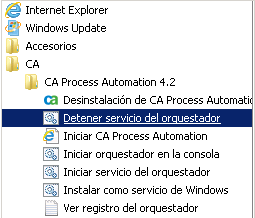
- Cierre la sesión de CA Process Automation, cierre el explorador y detenga el servicio del orquestador. Por ejemplo, en el menú Inicio, seleccione CA, CA Process Automation 4.1 SP01, Detener servicio del orquestador. (Si se abre Servicios, se puede verificar que el servicio no está en el estado Iniciado.)
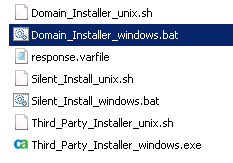
- Vaya a la carpeta del DVD1 en los medios de instalación e inicie el archivo Domain_Installer_windows.bat.
- Haga clic en Siguiente para desplazarse por las primeras páginas del asistente:
- Cuando aparezca la página Completando del Asistente de instalación de CA Process Automation, sustituya DVD1 por DVD2 en la ruta del directorio. A continuación, haga clic en Finalizar.
Aparecerá el siguiente mensaje: "Copiando el instalador de CA Process Automation. Puede tardar unos minutos en completarse, espere." Puede experimentar un retraso entre el cierre de esta página y la abertura de la página Bienvenida.
- Cuando aparezca la página Bienvenido al asistente de instalación del dominio de CA Process Automation, haga clic a través de las primeras páginas del asistente:
- Idioma
- Bienvenido al asistente de instalación del dominio de CA Process Automation
- Acuerdo de licencia: Acepto los términos del Acuerdo de licencia
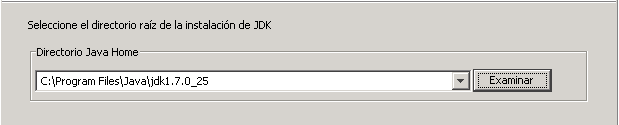
- Para el Dominio de CA Process Automation, Please establecido directorio particular de Java, explorar al directorio correcto.
- Continúe, haciendo clic por las siguientes páginas:
- Dominio de CA Process Automation, Reinstalar/configurar: la reinstalación es la única opción disponible para una actualización.
- Dominio de CA Process Automation, pantalla Configuración
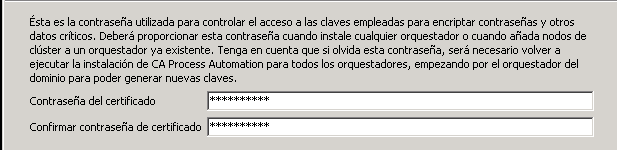
- Cuando aparezca la página para establecer la contraseña del certificado, introduzca la misma contraseña del certificado que utiliza el orquestador del dominio. Esta contraseña del certificado debe coincidir con la que se ha introducido cuando al principio se instaló este orquestador no agrupado en clúster. Haga clic en Siguiente.
- Haga clic por la página Selección de la carpeta del menú Inicio para utilizar la selección anterior.
- En la página Propiedades generales, anote los cambios siguientes en los valores predeterminados para el puerto del servidor del orquestador:
- Puerto del servidor
-
Define el puerto que el orquestador del dominio usa para comunicarse con otros orquestadores y agentes.
Valor predeterminado: 80 (básico: HTTP) o 443 (seguro: HTTPS)
- Puerto del servidor desaprobado
-
(Solo para actualizaciones y reinstalaciones) El valor Puerto del servidor que se ha definido para una versión anterior de CA Process Automation.
Valor predeterminado: 7001
- Haga clic por las páginas siguientes, haciendo cambios según sea necesario.
- Directorio temporal de scripts
- Política de ejecución de PowerShell
- Cuando aparezca la página Configuración de seguridad de CA Embedded Entitlements Manager (EEM),
- Seleccione Registrar aplicación con CA EEM y haga clic en Registrar. Esto es siempre una buena idea a llevar a cabo para una actualización porque una versión nueva puede contener cambios o agregaciones a las políticas de CA EEM para CA Process Automation. Cuando no se lleva a cabo ningún cambio entre las versiones, se verá un mensaje indicando que no se requiere ninguna actualización.
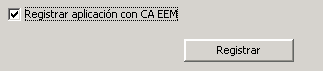
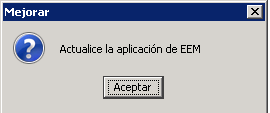
- Si intenta salir de esta página sin registrarse y el proceso de instalación detecta una actualización de la versión de CA Process Automation, el proceso de instalación le solicitará que seleccione Registrar la aplicación con CA EEM y que, a continuación, haga clic en Registrar.
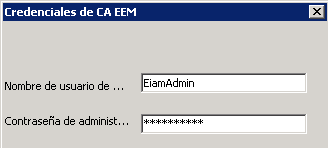
- Proporcione las credenciales para iniciar sesión en CA EEM como el administrador EiamAdmin.
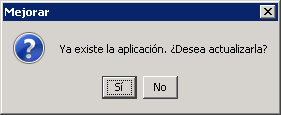
- Acepte actualizar. El proceso de instalación detecta la versión del servidor de CA EEM y selecciona el SDK adecuado.
- Si no se requiere ninguna actualización, aparecerá este mensaje:

- Cuando aparezca la confirmación Aplicación registrada, haga clic en Aceptar.
- Haga clic a través de las páginas de configuración de las bases de datos ya que ya las ha definido:
- base de datos de repositorio
- base de datos de tiempo de ejecución
- base de datos de informes
- Haga clic a través de la página Archivos JAR adicionales para la instalación si no hay nada para agregar.
La configuración actualiza (instala) el dominio de CA Process Automation.
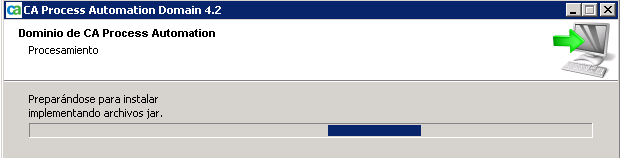
- Cuando aparezca la página Completando el Asistente de instalación del dominio de CA Process Automation, haga clic en Finalizar. Permita que pase un tiempo para que se completen las actualizaciones del esquema antes de intentar iniciar CA Process Automation.
- Inicie el servicio del orquestador.
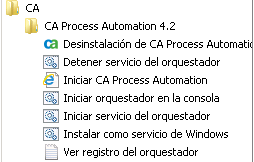
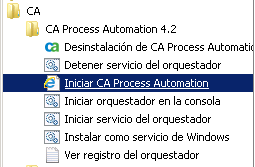
- Inicie CA Process Automation.
.
Actualización desde una versión anterior a la versión 3.1 SP01
No se puede actualizar directamente desde la versión 2.x, 3.0 o 3.0 SP01 de CA IT Process Automation Manager (CA IT PAM) a la versión 4.2 de CA Process Automation. Se debe realizar primero una actualización intermitente.
Lleve a cabo los pasos siguientes:
- Actualice desde cualquiera de las versiones anteriores a CA Process Automation 3.1 SP01
- CA IT PAM versión 2.x
- CA IT PAM versión 3
- CA IT PAM Service Pack 3.0 SP01
Nota: Para obtener más información sobre esta actualización provisional, descargue la Guía de instalación adecuada desde el Servicio de atención al cliente.
- Actualice desde CA Process Automation Service Pack 3.1 SP01 a la versión 4.2 de CA Process Automation tal y como se describre en Cómo actualizar CA Process Automation.
Copyright © 2013 CA.
Todos los derechos reservados.
|
|