

Después de que el Instalador de terceros instale los componentes de otros fabricantes, el instalador copia los archivos de instalación de CA Process Automation en el host e inicia el instalador del orquestador del dominio.
En esta sección se describe cómo se instala un orquestador del dominio que no está agrupado en clúster o el primer nodo de un orquestador del dominio agrupado en clúster.
Lleve a cabo los pasos siguientes:
C:\Archivos de programa\Java\jdk1.7.0_21
Se valida el JDK.
Seleccione esta casilla de verificación para configurar CA SiteMinder con el orquestador del dominio.
Verifique que CA SiteMinder WebAgent se haya configurado con el mismo equilibrador de carga de Apache que se usa para CA Process Automation.
Seleccione Encabezado como el tipo de autenticación al configurar CA SiteMinder.
El tipo de autenticación determina cómo se informa a CA Process Automation sobre el ID de usuario cuando un usuario inicia sesión mediante CA SiteMinder. Los usuarios pueden seleccionar los valores predeterminados rellenos en la lista Tipo de autenticación de CA SSO.
Especifica el nombre del parámetro de autenticación cuando se configura CA SiteMinder.
Acepte los valores predeterminados o introduzca valores nuevos en función de su configuración de CA SiteMinder.
Tipo de servidor
Especifica el tipo de instalación como Nuevo orquestador.
Indica si instalar el orquestador del dominio con potencial para agruparse en clúster.
Instale el orquestador del dominio para que tenga posibilidad de agruparse en clúster. Antes de seleccionar esta opción, compruebe que ha completado los requisitos previos del equilibrador de carga de NGINX o los requisitos previos del equilibrador de carga de F5.
Instale el orquestador del dominio sin opciones para agruparse en clúster.
Define el nombre del Nodo de trabajo del equilibrador de carga. Dado que la primera instalación del orquestador del dominio es el primer nodo en el clúster, normalmente, este valor es node1.
Si Apache es el equilibrador de carga, la entrada debe coincidir con el nombre del nodo en la variable worker.nodename.host asociada a este host en el archivo de Apache apache_install_dir\conf\workers.properties. En el ejemplo siguiente, el valor de la variable (node1) es el valor que se debe asignar aquí.
worker.node1.host=Nombre de host del orquestador de dominio
Si el archivo workers.properties especifica worker.abc.host, se introduce abc.
Si F5 es el equilibrador de carga, acepte el valor predeterminado. El valor de los nodos del trabajador no es relevante para F5, por lo que no se produce ningún punto de unión con los requisitos previos de F5 realizados.
Valor predeterminado: node1 (no son compatibles los caracteres especiales, incluidos los guiones).
Especifica el nombre del host público para el servidor de Apache. el servidor de NGINX o el servidor de F5. Por ejemplo:
hostequilibradordecarga.miempresa.com
Define el puerto HTTP para el host de F5 o IIS/Apache (el host público) si la casilla de verificación Compatibilidad con comunicación segura está desactivada.
Si se cambia este valor durante la instalación y la configuración del equilibrador de carga de Apache, F5 o NGINX, se debe actualizar este valor en consecuencia. Este puerto y el valor Nombre del host público se utilizan para acceder a CA Process Automation. Por ejemplo:
http://nombre-host-público:80/itpam
Valor predeterminado: 80
Define el puerto HTTPS para el host público especificado si la casilla de verificación Compatibilidad con comunicación segura está activada.
Este puerto forma parte de la URL que se utiliza para acceder a los servicios Web de CA Process Automation. Este puerto y el valor Nombre del host público se utilizan para acceder a CA Process Automation. Por ejemplo:
https://nombre-host-público:443/itpam
Valor predeterminado: 443
Especifica si el equilibrador de carga (F5, NGINX o Apache) utiliza HTTPS para la comunicación segura.
Indica que IIS o Apache (el host público) utilizan HTTPS para comunicarse.
Nota: Si se han ejecutado los pasos de configuración de una comunicación segura para Apache, seleccione esta opción.
Indica que F5 utiliza HTTPS para comunicarse.
Indica que IIS o Apache (el host público) utilizan HTTP para comunicarse.
Indica que F5 utiliza HTTP para comunicarse.
CA Process Automation muestra su entrada como el valor Este producto dispone de licencia de uso para al hacer clic en Ayuda, Acerca de.
Define la contraseña que controla el acceso a las claves que encriptan las contraseñas y otros datos críticos. Utilice esta misma contraseña cuando instale cualquier otro orquestador o cuando se agreguen nodos de clúster a un orquestador. La contraseña del certificado es específica de un solo Dominio de CA Process Automation.
Haga coincidir su entrada en este campo con su entrada en el campo Contraseña del certificado para verificar la contraseña.
Importante: En la página Establecer contraseña del certificado, antes de hacer clic en Siguiente, registre su entrada de Contraseña del certificado en una ubicación segura para consultarla posteriormente. Esta misma contraseña del certificado se requiere cuando se actualizan el orquestador del dominio y otros orquestadores (incluyendo los nodos del clúster) a una versión nueva.
Define el nombre de la carpeta de menú Inicio de CA Process Automation si se desactiva la casilla de verificación No crear una carpeta en el menú Inicio. Acepte el valor predeterminado o escriba el nombre de la carpeta del menú Inicio para CA Process Automation.
Valor predeterminado: CA Process Automation 4.0
Especifica si el nombre de la carpeta del menú del acceso directo especificado se muestra para todos los usuarios que inician sesión en el servidor con el orquestador del dominio de CA Process Automation.
Seleccionado: muestra los accesos directos.
No seleccionado: no muestra los accesos directos.
Especifica si se debe crear una entrada para CA Process Automation en el menú Inicio.
Seleccionado: permite crear una entrada de menú Inicio para CA Process Automation.
No seleccionado: no crea una entrada en el menú Inicio para CA Process Automation.
Define una de las propiedades siguientes:
Especifica el nombre del orquestador del dominio que aparece en el explorador de configuración de CA Process Automation.
Especifica si la comunicación a CA Process Automation es segura, en contraposición a la comunicación básica estándar. Este valor controla si el puerto HTTP o el HTTPS están activados.
Seleccionado: se utiliza el protocolo HTTPS para la comunicación.
No seleccionado: no se utiliza el protocolo HTTPS para la comunicación. Se usa HTTP en su lugar.
Define el puerto que el orquestador del dominio usa para comunicarse con otros orquestadores y agentes.
Valor predeterminado: 80 (básico: HTTP) o 443 (seguro: HTTPS)
Define el puerto HTTP que se usa para el servidor Web si la casilla de verificación Compatibilidad con comunicación segura está desactivada.
Nota: Este puerto forma parte de la URL que se utiliza para acceder a los servicios Web de CA Process Automation y a la pantalla de inicio de sesión CA Process Automation.
Valor predeterminado: 8080
Cuando se selecciona Compatibilidad con comunicación segura, este campo especifica el puerto usado en la dirección URL que accede a los servicios Web de CA Process Automation y a la interfaz de usuario de CA Process Automation basada en explorador.
Valor predeterminado: 8443
Nota: Seleccione “Compatibilidad con comunicación segura” para activar la entrada en este campo.
Define el puerto del servidor de denominación de Java que usa el servidor Web.
Nota: No se debe acceder a este puerto desde fuera de este sistema de host.
Valor predeterminado: 1099
Define el puerto RMI que usa el servidor Web.
Nota: No se debe acceder a este puerto desde fuera de este sistema de host.
Valor predeterminado: 1098
Define el puerto de escucha de mensaje SNMP para CA Process Automation.
Valor predeterminado: 162
Todos los usuarios deben poder escribir en este directorio.
Indica si se debe activar el uso de PowerShell.
Seleccionado: se activa el uso de PowerShell, estableciendo la política de ejecución de PowerShell en la ruta especificada como "Remote Signed".
No seleccionado: no se activa el uso de PowerShell.
CA Process Automation detecta automáticamente la ruta de PowerShell.
Nota: al hacer clic en Siguiente, el programa de instalación valida la ruta de PowerShell proporcionada.
Define el FQDN del servidor de CA EEM que CA Process Automation usa para autenticar y autorizar a los usuarios de CA Process Automation. Si está configurando EEM para alta disponibilidad (HA), se puede definir también un servidor de CA EEM de copia de seguridad. Utilice una coma como delimitador entre los nombres de servidor.
Nombre de la aplicación CA EEM
Define cómo aparece el nombre de la aplicación de CA Process Automation en CA EEM. Si se usa el mismo servidor de CA EEM con varios dominios de CA Process Automation, cada dominio de CA Process Automation debe tener un nombre de aplicación único de EEM. El nombre que se introduce aquí aparece en la lista desplegable de la página de inicio de sesión del servidor de CA EEM.
Si se realiza la actualización, este campo ya aparece rellenado con el valor utilizado en la instalación inicial. Este valor conserva los grupos personalizados, las políticas personalizadas y las asignaciones del grupo de usuarios de CA EEM. CA EEM utiliza este valor para identificar este dominio de CA Process Automation.
Valor predeterminado: CA Process Automation
Utilizar certificado conforme con FIPS
Especifica si se utilizan certificados conforme con FIPS. Esta configuración debe coincidir con la de CA EEM para el modo FIPS.
Nota: Para determinar la configuración de CA EEM para FIPS, haga clic en Acerca de en CA EEM; las especificaciones del producto incluyen FIPS activado o desactivado.
Seleccionado: el modo FIPS se establece como Activado en CA EEM.
No seleccionado: el modo FIPS se establece como Desactivado en CA EEM.
Especifica si se registra el valor Nombre de la aplicación de CA EEM para CA Process Automation con CA EEM y se genera el certificado que CA Process Automation utiliza para conectarse a la aplicación en el servidor de CA EEM. El SDK de CA EEM gestiona la conexión. Si se solicita, debe indicarse que se desea actualizar la aplicación de CA Process Automation en CA EEM.
Seleccionado: se activa el botón Registrar. (Consulte el paso 16) Desactive el campo Archivo de certificado de CA EEM. Para una nueva instalación de un orquestador del dominio, debe seleccionarse siempre esta casilla de verificación. Cuando se rellenan los campos Configuración de la seguridad de CA EEM, haga clic en Registro.
Sin seleccionar: se desactiva el botón Registrar. Active el campo Archivo de certificado de CA EEM.
install_dir/server/c2o/.c2orepository/public/certification
Nota: Si realiza la actualización, este campo se rellena automáticamente con la ruta del archivo del certificado.
Define el archivo de certificado de CA EEM que se debe utilizar para CA Process Automation. Por lo general, se puede aceptar el valor predeterminado.
Valores predeterminados:
PAM.cer si se ha seleccionado la casilla de verificación Utilizar certificado conforme con FIPS.
PAM.p12 si ha desactivado la casilla de verificación Utilizar certificado conforme con FIPS.
En caso de que sea necesario (vea las Notas), haga clic en Examinar y busque la ubicación de la clave del certificado; por ejemplo, el archivo PAM.key. Una vez que se cargue el archivo del certificado, el instalador lo coloca en este directorio:
install_dir/server/c2o/.c2orepository/public/certification
Notas:
Obligatorio si no se utiliza FIPS. Define la contraseña del certificado de CA EEM. Esta contraseña protege el certificado PAM.p12; CA Process Automation necesita esta contraseña para abrir y usar el certificado PAM.p12.
Solo es aplicable si se prevé hacer referencia a varios dominios de Active Directory cuando se configura la versión 12.51 de CA EEM. (Consulte el paso 17) Especifica el dominio de Active Directory para utilizarlo como dominio predeterminado. Los usuarios de CA Process Automation que pertenecen al dominio que aquí se especifica pueden iniciar sesión en CA Process Automation con el nombre de usuario no apto. Los usuarios que pertenecen a otros dominios de Active Directory deben especificar el nombre principal (dominio\nombre de usuario o nombre de usuario@dominio) y la contraseña cuando inician sesión en CA Process Automation. Esta entrada debe coincidir con la del campo Dominio para uno de los diversos dominios de Active Directory que se configuran para el almacén de datos de CA EEM al que se hace referencia.
CA EEM se deberá configurar de forma adecuada para realizar la autenticación con el formulario nombre de usuario@dominio del nombre principal.
Nota: Consulte Configuración de CA EEM para permitir que otros usuarios a los que se hace referencia inicien sesión con el nombre del correo electrónico.
Especifica si CA EEM utiliza el protocolo NTLM para autenticar a los usuarios de CA Process Automation.
Seleccionado: activa transmisión de la autenticación NTLM. CA EEM utiliza el protocolo NTLM para autenticar usuarios que examinan CA Process Automation.
No seleccionado: desactiva la transmisión de la autenticación de NTLM. Los usuarios que desean acceder a CA Process Automation deben introducir las credenciales en el cuadro de diálogo de inicio de sesión de CA Process Automation. CA EEM valida las credenciales con Microsoft Active Directory de referencia para autenticar a los usuarios.
Nombre de usuario de admin de CA EEM
Define el nombre de usuario del administrador de CA EEM. Tipo: EiamAdmin.
Contraseña de administrador de EEM
Especifica la contraseña para la cuenta de usuario de EiamAdmin. Si se ha instalado CA EEM, introduzca la contraseña creada para el usuario EiamAdmin. De lo contrario, póngase en contacto con el administrador de CA EEM para obtener la contraseña.
install_dir/server/c2o/.c2orepository/public/certification/PAM.p12
Nota: Los certificados no se regeneran si se solicita que se realice la actualización de la aplicación de CA Process Automation en CA Embedded Entitlements Manager, y se opta por no actualizarla.
La siguiente lista de puntos describe los casos de uso:
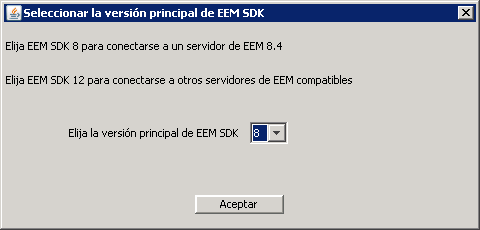
https://hostname:5250/spin/eiam
Se abre el cuadro de diálogo CA Embedded Entitlements Manager.
Su nombre aparece en Usuarios, en el panel Usuarios.
La cuenta de usuario tiene dos secciones de Detalles de usuario. La sección superior permite definir un grupo para su rol en CA Process Automation. La sección inferior, Detalles del usuario global, contiene información del directorio externo.
La lista Grupos de usuarios disponibles contiene un grupo para cada rol.
La pantalla Comprobar configuración de CA EEM muestra los campos siguientes:
Indica si se puede establecer una conexión con el servidor de CA EEM especificado con los valores proporcionados en la pantalla de configuración de CA EEM.
Límites: Aceptar y NO CORRECTO
Nota: Si el valor es NO CORRECTO, los campos siguientes no se muestran.
Indica si el usuario se puede autenticar, es decir, si se permite que inicie sesión.
Límites: Aceptar y NO CORRECTO
Indica si el usuario tiene autorización para realizar tareas de administrador. Los miembros del grupo PAMAdmins tienen este derecho.
Límites: Sí y No
Indica si se ha actualizado el esquema de aplicación de CA Process Automation en el servidor de CA EEM. Si aparece el mensaje Actualización no requerida, haga clic en Aceptar.
Nota: Este campo sólo se muestra cuando el valor es NO CORRECTO. Cuando el valor es NO CORRECTO, la instancia debe actualizarse.
Especifica el tipo de sistema de base de datos. Seleccione un tipo compatible en la lista desplegable.
Valores: MySQL, MS SQL, Oracle
Nota: Si esta instalación es para el uso de producción, la mejor práctica es seleccionar o MS SQL u Oracle. MySQL es una elección apropiada para un orquestador del dominio ligeramente cargado.
Especifica un nombre de usuario autorizado para crear la base de datos en el servidor de base de datos, así como para acceder a ella. La cuenta debe tener permisos para crear la base de datos en el servidor o debe tener propiedad (DBO) para una base de datos existente. Los valores siguientes se rellenan automáticamente basándose en la selección de la base de datos:
Define la contraseña que se asocia al nombre de usuario especificado.
Define el nombre de host o la dirección IP del servidor de base de datos.
Define el puerto de conexión que está configurado en el servidor de base de datos.
Define el nombre de la base de datos donde se almacenarán los objetos de la biblioteca y otros datos.
Cada orquestador puede tener su propia base de datos de repositorio o biblioteca. La base de datos de biblioteca también se puede compartir con todos los orquestadores. Cada base de datos debe tener un nombre único. Considere establecer una convención de denominación para sus bases de datos de CA Process Automation con esta instalación inicial.
Define el archivo JAR del controlador JDBC para el tipo de base de datos especificada. La carpeta de controladores de la carpeta DVD1 de los medios de instalación incluye los controladores predeterminados para los servidores de bases de datos de Microsoft SQL Server y Oracle.
SQL Server: jtds-1.3.jar
Oracle: ojdbc14.jar
MySQL: haga clic en Examinar y vaya al archivo JAR que ha descargado; por ejemplo, mysql-connector-java-5.1.18-bin.jar.
Define las reglas establecidas para clasificar los datos de MS SQL y Oracle. La distinción entre mayúsculas y minúsculas, las marcas de acento, los tipos de caracteres kana y la anchura de los caracteres pueden formar parte del conjunto de reglas. Este campo es una lista desplegable. Se recomienda aceptar el valor predeterminado. Este campo no se aplica a MySQL.
Valor predeterminado: SQL_Latin1_General_CP1_CI_AS
Seleccione esta casilla de verificación para proporcionar una cadena de conexión para conectarse a la base de datos de Oracle.
Nota: Esta casilla de verificación solamente se activa para la base de datos de Oracle.
Introduzca una cadena de conexión de jdbc con uno de los formatos siguientes:
jdbc:oracle:thin:DatabaseServer:PortNumber:DatabaseName
jdbc:oracle:thin:@(DESCRIPTION=(ADDRESS=(PROTOCOL=TCP)(HOST=hostname)(PORT=portnumber)) (CONNECT_DATA=(SERVICE_NAME=serviceid)))
Si un mensaje indica que faltan bases de datos, cierre el mensaje y haga clic en el botón Crear base de datos. Excepto para Oracle, las bases de datos que requiere el orquestador pueden crearse durante la instalación.
Cree la base de datos de repositorio si se ha especificado MS SQL o MySQL.
Nota: Si se utiliza un servidor de base de datos de Oracle, ya se habrá creado la base de datos de repositorio como parte de las tareas de requisito previo del servidor de base de datos.
Un mensaje indica que se ha creado una base de datos con el nombre que ha proporcionado. Haga clic en Aceptar. Haga clic en Comprobar la configuración de la base de datos.
Los campos de Base de datos de tiempo de ejecución son similares a los campos de Configuración de base de datos para la base de datos de repositorio (biblioteca) excepto por dos campos. Consulte el paso 20 para ver las descripciones de los otros campos.
Indica si se debe copiar la configuración de la base de datos de biblioteca en la pantalla de configuración de la base de datos en tiempo de ejecución.
Seleccionado: copia la configuración de la base de datos de biblioteca en este cuadro de diálogo. Esta opción permite ahorrar tiempo cuando se utiliza el mismo servidor de base de datos para las dos bases de datos de CA Process Automation. Si se selecciona esta opción, escriba el nombre de la base de datos de tiempo de ejecución en el campo Base de datos de tiempo de ejecución. A continuación, haga clic en Comprobar la configuración de la base de datos. Después, haga clic en Crear base de datos.
No seleccionado: no copia la configuración de la base de datos de biblioteca en este cuadro de diálogo. Esta opción resulta adecuada cuando se utiliza un tipo diferente de base de datos para los datos de tiempo de ejecución que se utilizan para los registros de la biblioteca.
Define el nombre de la base de datos o el esquema en el que se almacenan instancias de tiempo de ejecución. Dos orquestadores no pueden señalar a la misma base de datos de tiempo de ejecución. Especifique un nombre exclusivo.
Valor predeterminado: pam
Importante: No se puede compartir una base de datos de tiempo de ejecución con los orquestadores. Si se desinstala CA Process Automation y después se reinstala, la base de datos de tiempo de ejecución que se configura aquí no cambia.
Consulte las descripciones de campo siguientes:
Indica si se deben copiar los valores de configuración de la base de datos de biblioteca en la pantalla de los valores de configuración de la base de datos de informes. Los campos de Base de datos de informes son similares a los campos de Configuración de base de datos para la base de datos de repositorio (biblioteca) excepto por dos campos. Consulte el paso 20 para ver las descripciones de los otros campos.
Seleccionado: copia la configuración de la base de datos de repositorio en este cuadro de diálogo. Esta opción permite ahorrar tiempo cuando se utiliza el mismo servidor de base de datos para las dos bases de datos de CA Process Automation.
No seleccionado: no copia la configuración de la base de datos de repositorio en este cuadro de diálogo. Esta opción resulta adecuada cuando se utiliza un tipo diferente de base de datos para los datos de informes del que se utiliza para los registros de tiempo de ejecución.
Define el nombre de la base de datos de informes que almacena todos los informes generados. Especifique un nombre exclusivo.
De forma predeterminada, se muestran los controladores JDBC cargados en la instalación del software de terceros y no están seleccionados. Se puede usar el botón Agregar archivos para agregar más archivos JAR.
Seleccione cada archivo JAR que desee implementar. Verifique que se hayan seleccionado todos los controladores que se van a implementar para el uso del operador de JDBC en agentes y orquestadores de CA Process Automation. Use el botón Agregar archivos para agregar más controladores.
No es necesario prever las necesidades de controladores JDBC de los diseñadores. Un administrador de dominios puede implementar controladores JDBC cuando sean necesarios.
Nota: Para obtener más información sobre la adición y gestión de los recursos del agente y del orquestador, incluidos los archivos JAR JDBC, consulte la Guía del administrador de contenido.
Cuando esté satisfecho con la selección de los archivos JAR, haga clic en Siguiente.
La instalación del orquestador del dominio ha terminado.
La primera vez que se inicia CA Process Automation después de una actualización o instalación, el ajuste del esquema de la base de datos puede requerir tiempo adicional. Como guía se puede calcular 1 hora por GB de datos; sin embargo, esto variará en función del distribuidor de DBMS, las especificaciones del equipo y el volumen de datos. Inicie el orquestador. Verifique la operación correcta de este orquestador inicial antes de continuar con la instalación o actualización de otros componentes del sistema.
|
Copyright © 2013 CA.
Todos los derechos reservados.
|
|