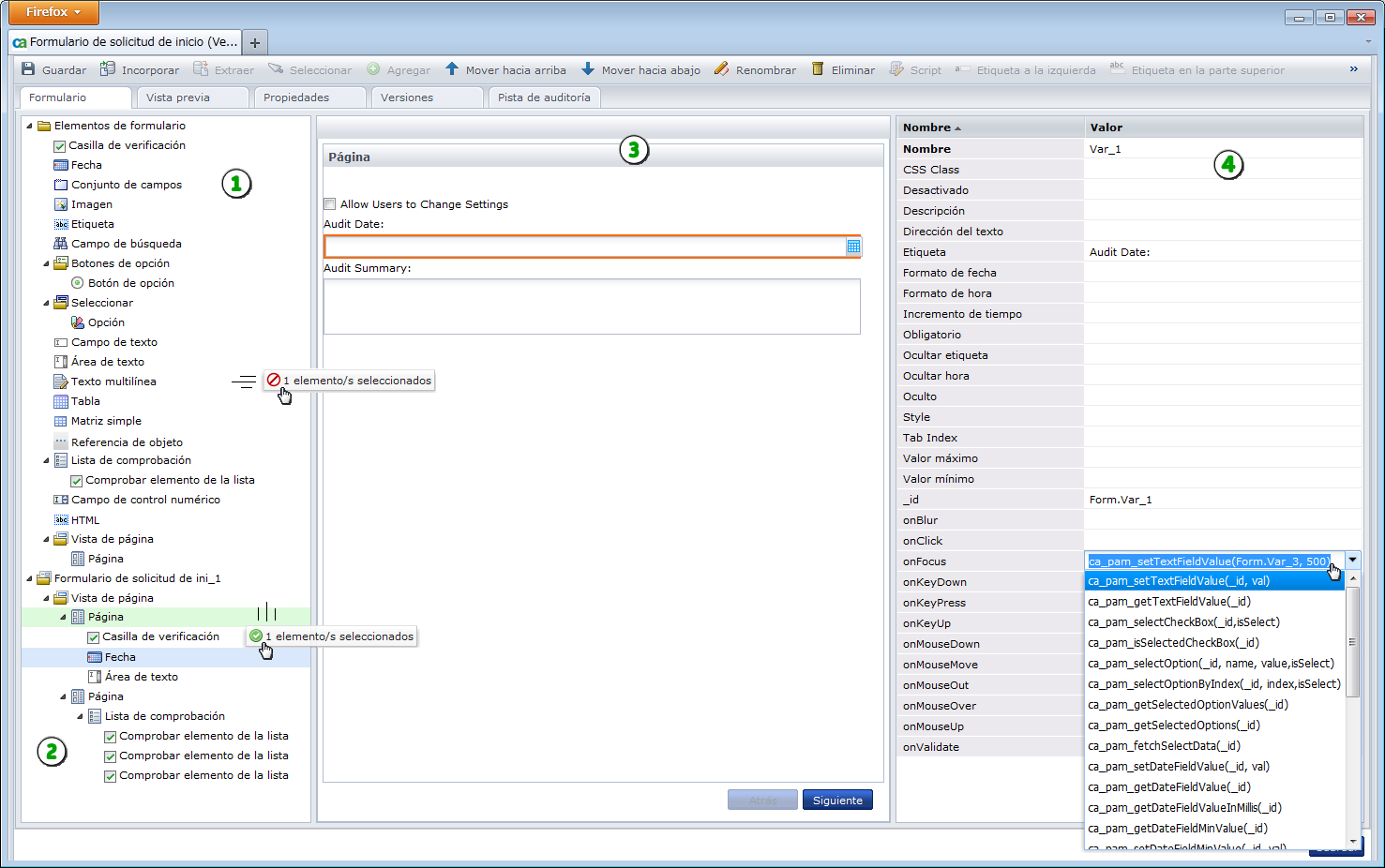
Cuando se abre un formulario desde el explorador de bibliotecas, aparece el Diseñador de formularios. El Diseñador de formularios presenta una barra de herramientas estándar y una serie de fichas. Utilice la ficha Formulario para diseñar un formulario y utilice la ficha Vista previa para comprobar su aspecto.
|
Elemento: |
Descripción: |
|---|---|
|
|
Elementos de formulario: la parte superior de este panel muestra todos los tipos disponibles de controles. |
|
|
Estructura de formulario: la parte inferior de este panel muestra la estructura del formulario. Arrastre y suelte los elementos del formulario en las páginas del formulario desde aquí. |
|
|
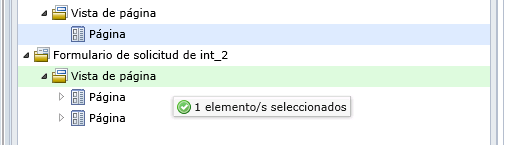
Páginas de formulario: el diseño de las páginas del formulario aparece aquí. Haga clic en un control para editar sus propiedades. Para los formularios que disponen de varias páginas, haga clic en Atrás y Siguiente para ver otras páginas. Los usuarios también pueden hacer clic en Siguiente y Atrás para ver las páginas del formulario. Arrastre y suelte elementos del formulario en la página para diseñar los formularios. Nota: El área que está disponible para soltar una página en otra página es muy pequeña. Se recomienda arrastrar el elemento de página al área de límite que se encuentra entre los elementos del formulario y el propio formulario:
|
|
|
Panel de propiedades: use este panel para ver o editar las variables de los elementos del formulario. Por ejemplo, configure la propiedad Requerido como verdadero, cambie la etiqueta utilizada para identificar un campo o especificar una función para un evento. La ilustración muestra los argumentos siguientes utilizados en el evento onFocus para establecer el valor de un campo de texto denominado Form.Var_3 hasta 500: ca_pam_setTextFieldValue(Form.Var_3, 500) |
|
Copyright © 2013 CA.
Todos los derechos reservados.
|
|