

Upgrade-Beispiele › Beispiel: Upgrade eines weiteren Knotens des Domänen-Koordinationsrechners von 3.1 SP01 auf Version 4.2 unter Windows
Beispiel: Upgrade eines weiteren Knotens des Domänen-Koordinationsrechners von 3.1 SP01 auf Version 4.2 unter Windows
Das folgende Beispiel ist das zweite von zwei verwandten Beispielen für das Upgrade eines geclusterten Domänen-Koordinationsrechners von 3.1 SP01 auf Version 4.2 unter einem Windows-Betriebssystem. Die Beispiele umfassen Screenshots und Kommentare für das folgende Szenario:
- Domänen-Koordinationsrechner-Knoten 1: pam-sandbox-n1
- Domänen-Koordinationsrechner-Knoten 2: pam-sandbox-n2
- Lastenausgleich für Domänen-Koordinationsrechner: pam-sandbox-LB
Dies sind die Schritte:
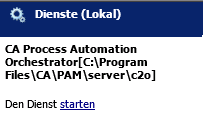
- Melden Sie sich bei dem Server an, für den Sie das erste Upgrade durchgeführt haben. Starten Sie den Koordinationsrechner-Service über "Verwaltung", "Dienste". Beachten Sie, dass der Pfad derselbe ist, unter dem Sie CA Process Automation anfänglich installiert haben.
- Melden Sie sich bei einem Server, auf dem ein anderer Knoten (zum Beispiel node2) des geclusterten Domänen-Koordinationsrechner installiert ist, an.
- Navigieren Sie zur URL der Domäne, dem Lastenausgleich für den Domänen-Koordinationsrechner. In diesem Beispiel ist dies http://pam-sandbox-lb/itpam.
- Melden Sie sich an, klicken Sie auf die Registerkarte "Konfiguration", und klicken Sie anschließend unten links auf das Auswahlmenü "Installation".
- Klicken Sie unter "Installieren von Cluster-Knoten für Domänen-Koordinationsrechner" auf "Installieren", um das Upgrade zu starten.

- Als Erstes wird das Dialogfeld für die Sprachauswahl angezeigt. Klicken Sie auf OK.
- Klicken Sie sich durch die folgenden Seiten des Assistenten:
- Wenn Sie ein Upgrade Ihres JDK durchgeführt haben, durchsuchen Sie Ihr System nach dem zum Java-Home-Verzeichnis, beispielsweise C:\Programme\Java\jdk1.7.0_45
- Wenn der Konfigurationsbildschirm angezeigt wird:
- Klicken Sie auf die Drop-down-Liste "Koordinationsrechner", und wählen Sie den Knoten des Domänen-Koordinationsrechners aus, für den Sie als Erstes ein Upgrade durchgeführt haben.
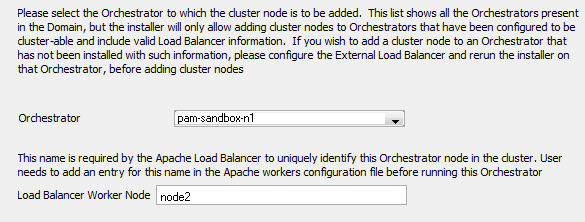
- Geben Sie im Feld "Worker-Knoten für den Lastenausgleich" einen Wert ein. Tippen Sie den Kennzeichner für den Knoten, auf dem Sie das Upgrade durchführen (node2, node3, node4), ein. Verwenden Sie das Format worker.node2.host=aktueller-Host, das in der Datei "workers.properties" im Ordner Apache_Installationsverzeichnis/conf definiert wurde.
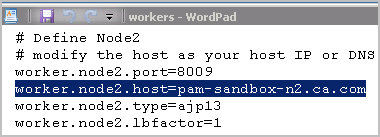
In diesem Beispiel wurde als Wert für worker.node2.host=pam-sandbox-n2 in "workers.properties" node2 des Domänen-Koordinationsrechner-Cluster definiert. Das Feld "Öffentlicher Hostname" wird automatisch mit dem FQDN des Lastenausgleichs aufgefüllt.
- Geben Sie den Namen Ihres Unternehmens ein.
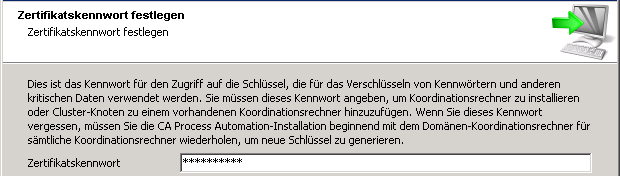
- Tippen Sie dasselbe Zertifikatskennwort ein, das Sie bei der Installation des vorigen Knotens des Domänen-Koordinationsrechners eingegeben haben. Dies ist dasselbe Zertifikatskennwort, das in der Vorgängerversion vom Domänen-Koordinationsrechner verwendet wurde.
- Klicken Sie sich durch die folgenden Seiten. In diesem Beispiel werden die Einstellungen von node1 verwendet.
- Auswahl des Startmenüordners.
- Seite "Allgemeine Eigenschaften" ("Als Windows-Dienst installieren" wird nicht angezeigt, sondern als Standard verwendet).
- Temporäres Skriptenverzeichnis
- PowerShell
- CA Embedded Entitlements Manager CA EEM-Sicherheitseinstellungen
- Datenbankeinstellungen - Repository
- Datenbankeinstellungen - Laufzeit
- Datenbankeinstellungen - Berichterstellung
Die Upgrade-Installation wird gestartet.
- Wenn die Seite "Der Setup-Assistent für CA Process Automation-Domäne wird ausgeführt" angezeigt wird, klicken Sie auf "Fertig stellen".
Copyright © 2013 CA.
Alle Rechte vorbehalten.
|
|