

Upgrade-Beispiele › Beispiel: Upgrade eines Knotens des Domänen-Koordinationsrechners von 3.1 SP01 auf Version 4.2 unter Windows
Beispiel: Upgrade eines Knotens des Domänen-Koordinationsrechners von 3.1 SP01 auf Version 4.2 unter Windows
Das folgende Beispiel ist das erste von zwei verwandten Beispielen für das Upgrade eines geclusterten Domänen-Koordinationsrechners von 3.1 SP01 auf Version 4.2 unter einem Windows-Betriebssystem. Die Beispiele umfassen Screenshots und Kommentare für das folgende Szenario:
- Domänen-Koordinationsrechner-Knoten 1: pam-sandbox-n1
- Domänen-Koordinationsrechner-Knoten 2: pam-sandbox-n2
- Lastenausgleich für Domänen-Koordinationsrechner: pam-sandbox-LB
Dies sind die Schritte:
- Melden Sie sich beim Host mit dem Knoten des geclusterten Domänen-Koordinationsrechners an, für den Sie ein Upgrade durchführen möchten.
- Öffnen Sie die CA Process Automation-Version, für die Sie das Upgrade durchführen. Wählen Sie im Startmenü beispielsweise "Programme", "CA", "CA Process Automation-Domäne 3.1 SP1" aus, und starten Sie die CA Process Automation-Verwaltungskonsole.
Hinweis: Dies ist eine einfache Methode zum Verifizieren, dass CA EEM ausgeführt wird und Ihr Datenbankserver aktiv ist. Dies ist eine Upgrade-Voraussetzung.

- Melden Sie sich ab, schließen Sie die CA Process Automation-Verwaltungskonsole, und halten Sie den Koordinationsrechner-Service an. (Wenn Sie "Services" öffnen, können Sie sicherstellen, dass sich der Service nicht im Status "Gestartet" befindet. Fahren Sie nicht fort, solange der Status "Wird angehalten" ist. Aktualisieren Sie diese Ansicht, und warten Sie, bis das Feld "Status" deaktiviert wird.

- Navigieren Sie zum Ordner "DVD1" auf dem Installationsdatenträger, und starten Sie die Datei "Domain_Installer_windows.bat".
- Klicken Sie auf "Weiter", um die ersten Seiten des Assistenten für das Drittanbieter-Installationsprogramm zu durchlaufen:
- Willkommen beim Assistenten für das Drittanbieter-Installationsprogramm von CA Process Automation
- Lizenzvereinbarung: Ich akzeptiere die Bedingungen der Lizenzvereinbarung
- Durchsuchen Sie das System für "Zielverzeichnis auswählen" nach dem exakten Verzeichnis, das die Dateien für CA Process Automation 3.1sp01 enthält: "bin", "client", "docs", "lib" und "server". Dieses Verzeichnis kann den Standardnamen oder einen Namen, den Sie zu einem früheren Zeitpunkt angegeben haben, verwenden.
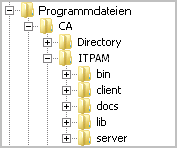
Wichtig! Sie müssen auf das richtige Verzeichnis verweisen, damit der Installationsprozess Ihre bestehenden Konfigurationsoptionen erkennt.
- Klicken Sie auf "Weiter", um "Voraussetzungen für die Installation von CA Process Automation" zu durchlaufen.
Die Installation von Drittanbieterkomponenten startet.
- Wenn die Seite "JDBC-JAR-Dateien für die Installation" angezeigt wird, klicken Sie auf "Dateien hinzufügen", wenn Sie einen MySQL-Datenbankserver oder SQL Server verwenden. Durchsuchen Sie Ihr System nach dem Speicherort der entsprechenden JAR-Datei.
Wenn beispielsweise der JDBC-Treiber für SQL Server geändert wurde, durchsuchen Sie Ihr System für SQL Server nach DVD1\drivers\jtds-1.3.jar.
- Wenn die Seite "Der Setup-Assistent für CA Process Automation wird ausgeführt" angezeigt wird:
- Ändern Sie das letzte Verzeichnis des angezeigten Pfads von "DVD1" in "DVD2" um.
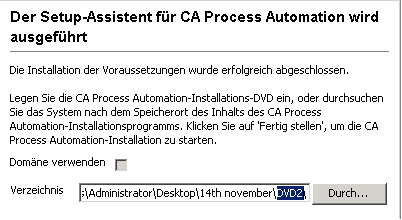
- Klicken Sie auf "Fertig stellen".
Es wird folgende Nachricht angezeigt: "Das CA Process Automation-Installationsprogramm wird kopiert. Dies kann einige Minuten dauern, bitte warten Sie."
- Wenn "Willkommen beim Setup-Assistenten für CA Process Automation-Domäne" angezeigt wird, klicken Sie sich durch die ersten Seiten des Assistenten:
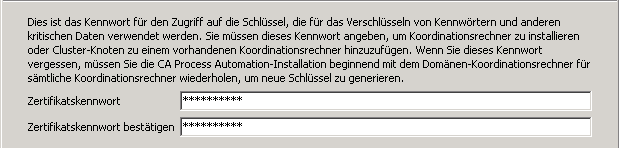
- Wenn "Zertifikatskennwort festlegen" angezeigt wird, geben Sie dasselbe Zertifikatskennwort ein, das in der Vorgängerversion verwendet wurde, und klicken Sie auf "Weiter".
- Klicken Sie auf "Weiter", um den Startmenüordner auszuwählen. Standardmäßig wird "CA Process Automation 4.2" verwendet.
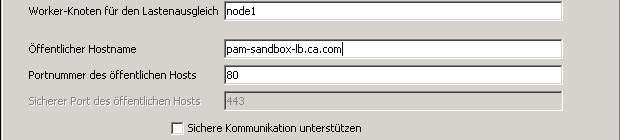
- Klicken Sie in "Allgemeine Eigenschaften" auf "Weiter". "Als Windows-Dienst installieren" ist standardmäßig aktiviert.
Im folgenden Beispiel werden unsere Beispieldaten verwendet:
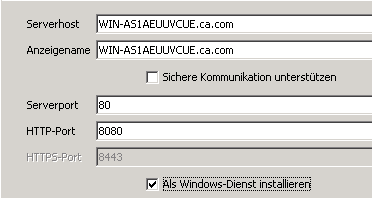
- Klicken Sie auf "Weiter", um die folgenden Seiten zu durchlaufen:
- Temporäres Skriptenverzeichnis
- Richtlinie für PowerShell-Ausführung
- Wenn die Sicherheitseinstellungen für Embedded Entitlements Manager (EEM) angezeigt werden, werden standardmäßig die Eingaben Ihrer bestehenden Konfiguration verwendet. Zum Beispiel:
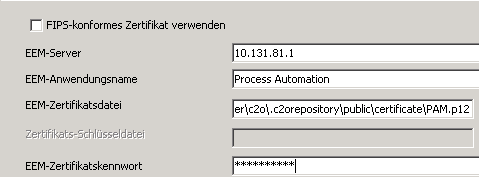
- Überspringen Sie das Feld "Standardmäßige Active Directory-Domäne", außer, Sie haben CA EEM für die Verwendung mehrerer Microsoft Active Directory-Verzeichnisse konfiguriert. Geben Sie in diesem Fall den Namen eines der AD-Verzeichnisse, die Sie konfiguriert haben, ein.
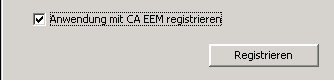
- Wählen Sie "Anwendung mit CA EEM registrieren" aus, und klicken Sie auf "Registrieren".
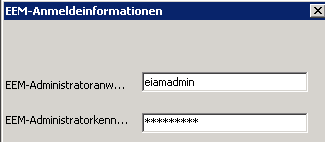
- Geben Sie Anmeldeinformationen für die Anmeldung bei CA EEM als EiamAdmin-Administrator an, und klicken Sie auf "OK".
- Klicken Sie auf "Ja", um dem Upgrade zuzustimmen.
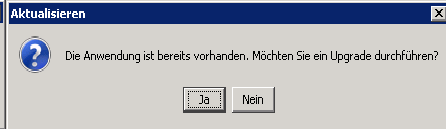
- Klicken Sie in der Nachricht "Upgrade für die Anwendung durchgeführt" auf "OK".
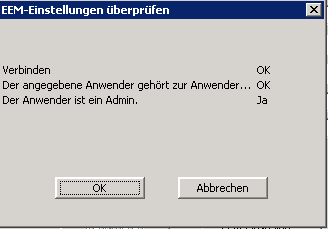
- (Optional). Klicken Sie auf "EEM-Einstellungen testen", und füllen Sie "EEM-Einstellungen überprüfen" aus:
- Wenn Ihre Anwender-Anmeldeinformationen in CA EEM gespeichert werden, geben Sie den Anwendernamen und das Kennwort für Ihr CA Process Automation-Anwenderkonto ein.
- Wenn CA EEM Active Directory verwendet, geben Sie Ihre AD-Anmeldeinformationen ein.
Reagieren Sie auf die Bestätigungsmeldung.
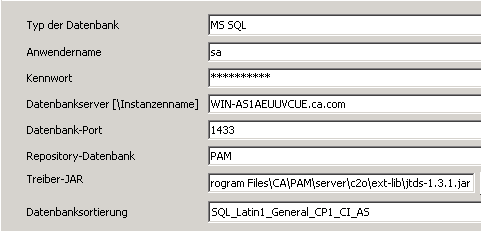
- Wenn die folgenden Datenbankeinstellungen angezeigt werden, klicken Sie auf "Datenbankeinstellungen testen", um zu überprüfen, ob "Test erfolgreich abgeschlossen" angezeigt wird. Klicken Sie auf "Weiter".
- Repository-Datenbank (auch als Bibliotheksdatenbank bezeichnet)
- Laufzeitdatenbank
- Berichtsdatenbank
Im folgenden Beispiel werden unsere Beispieldaten verwendet:
- Klicken Sie in "Zusätzliche JAR-Dateien für Installation" auf "Weiter", bzw. treffen Sie bei Bedarf eine Auswahl aus der angezeigten Liste, um zusätzliche Dateien hinzuzufügen.
- Warten Sie, während Setup ein Upgrade (eine Installation) der CA Process Automation-Domäne durchführt.
- Wenn "Der Setup-Assistent für CA Process Automation-Domäne wird ausgeführt" angezeigt wird, klicken Sie auf "Fertig stellen".
- Melden Sie sich vom Server, auf dem das Upgrade für Knoten 1 des geclusterten Domänen-Koordinationsrechners durchgeführt wurde, ab.
Hinweis: Wenn Connectors aktualisiert werden müssen, starten Sie den Koordinationsrechner-Service erst, wenn diese Aktualisierung abgeschlossen ist.
Copyright © 2013 CA.
Alle Rechte vorbehalten.
|
|