

Upgrade-Beispiele › Beispiel: Upgrade eines nicht geclusterten Koordinationsrechners von 4.1 SP01 auf Version 4.2 unter Windows
Beispiel: Upgrade eines nicht geclusterten Koordinationsrechners von 4.1 SP01 auf Version 4.2 unter Windows
Das folgende Beispiel enthält ausgewählte Screenshots, die jenen ähneln, die angezeigt werden, wenn Sie unter einem Windows-Betriebssystem ein Upgrade eines nicht geclusterten Koordinationsrechners von 4.1 SP01 auf Version 4.2 durchführen. Wenn Sie mit dem CA Process Automation-Installationsassistenten nicht vertraut sind, kann dies hilfreich sein.
Dies sind die Schritte:
- Melden Sie sich bei dem Host an, auf dem der Domänen-Koordinationsrechner konfiguriert ist.
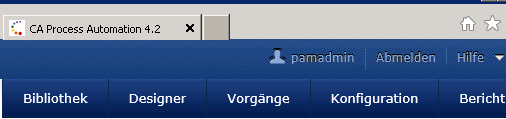
- Öffnen Sie die CA Process Automation-Version, für die Sie das Upgrade durchführen. Wählen Sie im Startmenü "CA", "CA Process Automation 4.1 SP01" und "CA Process Automation starten" aus.
Hinweis: Dies ist eine einfache Methode zum Verifizieren, dass CA EEM ausgeführt wird und Ihr Datenbankserver aktiv ist. Dies ist eine Upgrade-Voraussetzung.
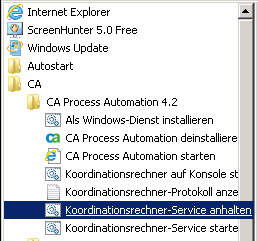
- Melden Sie sich von CA Process Automation ab, schließen Sie den Browser, und halten Sie den Koordinationsrechner-Service an. Wählen Sie dafür beispielsweise im Startmenü "CA", "CA Process Automation 4.1 SP01" und "Koordinationsrechner-Service anhalten" aus. (Wenn Sie "Services" öffnen, können Sie sicherstellen, dass sich der Service nicht im Status "Gestartet" befindet.)
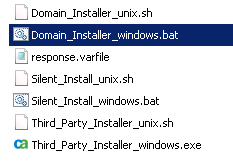
- Navigieren Sie zum Ordner "DVD1" auf dem Installationsdatenträger, und starten Sie die Datei "Domain_Installer_windows.bat".
- Klicken Sie auf "Weiter", um die ersten Seiten des Assistenten zu durchlaufen:
- Wenn "Der Setup-Assistent für CA Process Automation wird ausgeführt" angezeigt wird, ersetzen Sie "DVD1" im Verzeichnispfad durch "DVD2". Klicken Sie anschließend auf "Fertig stellen".
Die folgende Nachricht wird angezeigt: "Das CA Process Automation-Installationsprogramm wird kopiert. Dies kann einige Minuten dauern, bitte warten Sie". Zwischen dem Schließen dieser Seite und dem Öffnen der Seite "Willkommen" kann etwas Zeit vergehen.
- Wenn "Willkommen beim Setup-Assistenten für CA Process Automation-Domäne" angezeigt wird, klicken Sie sich durch die ersten Seiten des Assistenten:
- Sprache
- Willkommen beim Setup-Assistenten für CA Process Automation-Domäne
- Lizenzvereinbarung: Ich akzeptiere die Bedingungen der Lizenzvereinbarung
- Durchsuchen Sie Ihr System unter "CA Process Automation-Domäne", "Legen Sie das Java-Home-Verzeichnis fest" nach dem korrekten Verzeichnis.

- Fahren Sie fort, sich durch die Seiten zu klicken:
- CA Process Automation-Domäne, Neu installieren/Konfigurieren: Für Upgrades ist nur die Option "Neu installieren" verfügbar.
- CA Process Automation-Domäne, Konfigurationsbildschirm
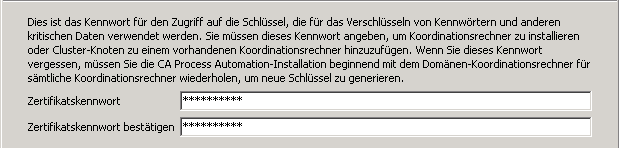
- Wenn "Zertifikatskennwort festlegen" angezeigt wird, geben Sie dasselbe Zertifikatskennwort ein, das vom Domänen-Koordinationsrechner verwendet wird. Dieses Zertifikatskennwort muss mit jenem Kennwort übereinstimmen, das bei der anfänglichen Installation dieses nicht geclusterten Koordinationsrechners angegeben wurde. Klicken Sie auf "Weiter".
- Klicken Sie sich durch Seite zum Auswählen des Startmenüordners, um Ihre bestehende Auswahl zu verwenden.
- Beachten Sie auf der Seite "Allgemeine Eigenschaften" die folgenden Änderungen an den Standardwerten für den Koordinationsrechner-Serverport:
- Serverport
-
Gibt den Port an, den der Domänen-Koordinationsrechner verwendet, um mit anderen Koordinationsrechnern und Agenten zu kommunizieren.
Standard: 80 (Basis: HTTP) oder 443 (Gesichert: HTTPS)
- Veralteter Serverport
-
(Nur für Upgrade/Neuinstallation) Der Wert "Serverport", der für eine vorherige Version von CA Process Automation angegeben wurde.
Standard: 7001
- Klicken Sie sich durch die folgenden Seiten. Nehmen Sie dabei bei Bedarf Änderungen vor.
- Temporäres Skriptenverzeichnis
- Richtlinie für PowerShell-Ausführung
- Wenn die Sicherheitseinstellungen für Embedded Entitlements Manager (EEM) angezeigt werden:
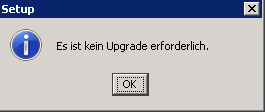
- Wählen Sie "Anwendung mit CA EEM registrieren" aus, und klicken Sie auf "Registrieren". Dies ist bei Upgrades immer ein sinnvoller Schritt, da neue Versionen möglicherweise Änderungen oder Ergänzungen an CA EEM-Richtlinien für CA Process Automation enthalten. Wenn zwischen Versionen keine Änderungen vorgenommen wurden, werden Sie in einet Meldung benachrichtigt, dass kein Upgrade erforderlich ist.
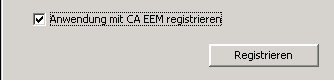
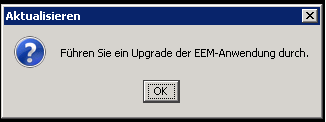
- Wenn Sie versuchen, diese Seite ohne Registrierung zu verlassen, und der Installationsprozess ein Upgrade der CA Process Automation-Version entdeckt, werden Sie vom Installationsprozess aufgefordert, "Anwendung mit CA EEM registrieren" auszuwählen und anschließend auf "Registrieren" zu klicken.
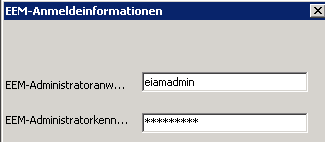
- Geben Sie Anmeldeinformationen für die Anmeldung bei CA EEM als EiamAdmin-Administrator an.
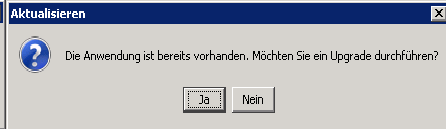
- Akzeptieren Sie die Durchführung des Upgrade. Der Installationsprozess ermittelt die Version des CA EEM-Servers und wählt den passenden SDK aus.
- Wenn kein Upgrade erforderlich ist, wird die folgende Meldung angezeigt:
- Wenn die Bestätigung "Anwendung registriert" angezeigt wird, klicken Sie auf "OK".
- Klicken Sie sich durch die Datenbankeinstellungen, die Sie bereits definiert haben:
- Repository-Datenbank
- Laufzeitdatenbank
- Berichtsdatenbank
- Wenn nichts hinzugefügt werden muss, klicken Sie sich durch "Zusätzliche JAR-Dateien für Installation".
Setup führt ein Upgrade (eine Installation) der CA Process Automation-Domäne durch.
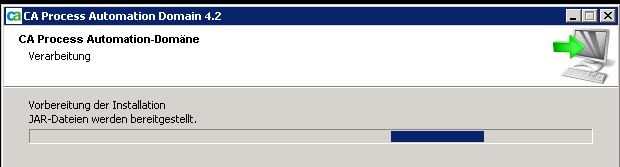
- Wenn "Der Setup-Assistent für CA Process Automation-Domäne wird ausgeführt" angezeigt wird, klicken Sie auf "Fertig stellen". Warten Sie den Abschluss der Schemaaktualisierungen ab, bevor Sie versuchen, CA Process Automation zu starten.
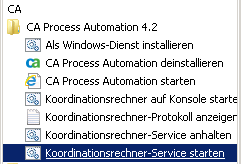
- Starten Sie den Koordinationsrechner-Service.
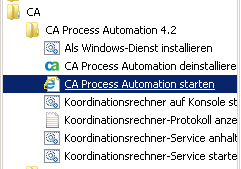
- Starten Sie CA Process Automation.
.
Upgrade von Versionen vor 3.1 SP01
Sie können kein direktes Upgrade von Version 2.x, 3.0 oder 3.0sp01 von CA IT Process Automation Manager (CA IT PAM) auf Version 4.2 von CA Process Automation durchführen. Sie müssen zuerst ein Übergangs-Upgrade durchführen.
Gehen Sie folgendermaßen vor:
- Führen Sie ein Upgrade von einer älteren Version auf CA Process Automation 3.1 SP01 durch.
- CA IT PAM Release 2.x
- CA IT PAM Version 3
- CA IT PAM Service Pack 3.0 SP01
Hinweis: Informationen zu diesem Übergangs-Upgrade finden Sie im entsprechenden Installationshandbuch, das Sie vom Kunden-Support herunterladen können.
- Führen Sie das Upgrade von CA Process Automation Service Pack 3.1 SP01 auf Version 4.2 von CA Process Automation durch. Die entsprechende Beschreibung finden Sie unter So führen Sie ein Upgrade von CA Process Automation durch.
Copyright © 2013 CA.
Alle Rechte vorbehalten.
|
|