

Nach der Installation von Drittanbieterkomponenten kopiert das Drittanbieter-Installationsprogramm die Dateien des CA Process Automation-Installationsprogramms auf den Host und startet das Installationsprogramm des Domänen-Koordinationsrechners.
Dieser Abschnitt beschreibt die Installation eines nicht geclusterten Domänen-Koordinationsrechners oder des ersten Knotens eines geclusterten Domänen-Koordinationsrechners.
Gehen Sie folgendermaßen vor:
C:\Program Files\Java\jdk1.7.0_21
Das JDK wird validiert.
Aktivieren Sie dieses Kontrollkästchen, um CA SiteMinder mit dem Domänen-Koordinationsrechner zu konfigurieren.
Stellen Sie sicher, dass der CA SiteMinder-WebAgent mit dem gleichen Apache-Lastenausgleich konfiguriert wird, den Sie für CA Process Automation verwenden.
Wählen Sie als Authentifizierungstyp Header aus, wenn CA SiteMinder konfiguriert ist.
Der Authentifizierungstyp entscheidet, wie CA Process Automation über die Anwender-ID informiert wird, wenn sich ein Anwender über CA SiteMinder angemeldet hat. Anwender können die in der Liste "SSO-Authentifizierungstyp" aufgefüllten Standardwerte auswählen.
Gibt den Namen des Authentifizierungsparameters an, wenn CA SiteMinder konfiguriert wird.
Akzeptieren Sie die Standardwerte, oder geben Sie neue Werte je nach Ihrer CA SiteMinder-Konfiguration ein.
Typ des Servers
Gibt die Installationsart als neuen Koordinationsrechner an.
Gibt an, ob der Domänen-Koordinationsrechner mit der Möglichkeit zum Clustering installiert werden soll.
Installieren des Domänen-Koordinationsrechners mit der Möglichkeit zum Clustering. Bevor Sie diese Option aktivieren, stellen Sie sicher, dass die Voraussetzungen des NGINX-Lastenausgleichs bzw. die Voraussetzungen des F5-Lastenausgleichs erfüllt sind.
Installieren des Domänen-Koordinationsrechners ohne Möglichkeit zum Clustering.
Definiert den Namen des Worker-Knotens für den Lastenausgleich. Da die erste Installation des Domänen-Koordinationsrechners der erste Knoten im Cluster ist, ist dieser Wert normalerweise "node1".
Wenn Apache Ihr Lastenausgleich ist, muss Ihre Eingabe mit dem Knotennamen in der zugeordneten Variable "worker.nodename.host" mit diesem Host in der Apache-Datei "Apache-Installationsverzeichnis\conf\workers.properties" übereinstimmen. Im folgenden Beispiel ist der Variablenwert "node1" der Wert, der hier zugewiesen werden soll.
worker.node1.host=DomainOrchestratorHostName
Wenn in der Datei "workers.properties" der Wert "worker.abc.host" angegeben wäre, dann würden Sie "abc" eingeben.
Wenn F5 Ihr Lastenausgleich ist, dann akzeptieren Sie den Standardwert. (Der Wert der Worker-Knoten ist für F5 nicht relevant, sodass kein Rückbezug zu den von Ihnen ausgeführten F5-Voraussetzungen vorhanden ist.)
Standard: "node1" (Sonderzeichen, einschließlich Bindestriche, werden nicht unterstützt.)
Gibt den öffentlichen Hostnamen für den Apache-Server, NGINX-Server bzw. F5-Server an. Zum Beispiel:
loadbalancerhost.mycompany.com
Definiert den HTTP-Port für IIS/Apache (der öffentliche Host) oder für den F5-Host, wenn das Kontrollkästchen "Sichere Kommunikation unterstützen" deaktiviert ist.
Wenn Sie diesen Wert während der Installation und Konfiguration des Apache-, F5- oder NGINX-Lastenausgleichs ändern, müssen Sie diesen Wert entsprechend aktualisieren. Dieser Port und der Wert "Öffentlicher Hostname" werden verwendet, um zu CA Process Automation zu navigieren. Zum Beispiel:
http://public-host-name:80/itpam
Standard: 80
Definiert den HTTPS-Port für den angegebenen öffentlichen Host, wenn das Kontrollkästchen "Sichere Kommunikation unterstützen" aktiviert ist.
Dieser Port ist ein Teil der URL, die verwendet wird, um auf CA Process Automation-Webservices zuzugreifen. Dieser Port und der Wert "Öffentlicher Hostname" werden verwendet, um zu CA Process Automation zu navigieren. Zum Beispiel:
https://public-host-name:443/itpam
Standard: 443
Gibt an, ob der Lastenausgleich (F5, NGINX, oder Apache) HTTPS für sichere Kommunikation verwendet.
Zeigt an, dass IIS oder Apache (der öffentliche Host) HTTPS verwendet, um zu kommunizieren.
Hinweis: Wenn Sie die Schritte "Konfigurieren der sicheren Kommunikation" für Apache ausführen, wählen Sie diese Option aus.
Zeigt an, dass F5 HTTPS verwendet, um zu kommunizieren.
Zeigt an, dass IIS oder Apache (der öffentliche Host) HTTP verwendet, um zu kommunizieren.
Zeigt an, dass F5 HTTP verwendet, um zu kommunizieren.
CA Process Automation zeigt Ihre Eingabe als Wert "Dieses Produkt ist lizenziert für" an, wenn Sie auf "Hilfe" und dann auf "Info" klicken.
Definiert das Kennwort, das den Zugriff auf die Schlüssel steuert, die zum Verschlüsseln der Kennwörter und anderer kritischer Daten verwendet werden. Verwenden Sie dasselbe Kennwort, wenn Sie einen anderen Koordinationsrechner installieren oder wenn Sie einem Koordinationsrechner Cluster-Knoten hinzufügen. Das Zertifikatskennwort ist einer einzelnen CA Process Automation-Domäne eigen.
Stimmt mit Ihrer Eingabe in diesem Feld mit Ihrer Eingabe im Feld "Zertifikatskennwort" überein, um das Kennwort zu verifizieren.
Wichtig! Bevor Sie auf der Seite "Zertifikatskennwort festlegen" auf "Weiter" klicken, notieren Sie das Zertifikatskennwort, und bewahren Sie es an einem sicheren Ort als spätere Referenz auf. Dasselbe Zertifikatskennwort ist erforderlich, wenn Sie ein Upgrade des Domänen-Koordinationsrechners und anderer Koordinationsrechner (einschließlich Cluster-Knoten) auf eine neue Version durchführen.
Definiert den Namen des CA Process Automation-Startmenüordners, wenn Sie das Kontrollkästchen "Keinen Startmenüordner erstellen" deaktiviert haben. Akzeptieren Sie den Standard, oder geben Sie den Namen des Startmenüordners für CA Process Automation ein.
Standard: CA Process Automation 4.0
Gibt an, ob die angegebene Verknüpfung des Menüordnernamens für alle Anwender angezeigt wird, die sich mit dem CA Process Automation-Domänen-Koordinationsrechner auf dem Server anmelden.
Ausgewählt: Verknüpfungen werden angezeigt.
Deaktiviert: Verknüpfungen werden nicht angezeigt.
Gibt an, ob im Startmenü eine Eingabe für CA Process Automation erstellt werden soll.
Ausgewählt: Erstellen Sie einen Startmenü-Eintrag für CA Process Automation.
Deaktiviert: Erstellen Sie keinen Startmenü-Eintrag für CA Process Automation.
Definiert eine der folgenden Eigenschaften:
Gibt den Namen des Domänen-Koordinationsrechners an, der im CA Process Automation-Konfigurationsbrowser angezeigt wird.
Gibt an, ob die Kommunikation mit CA Process Automation im Gegensatz zur standardmäßigen einfachen Kommunikation sicher ist. Dieser Wert steuert, ob der HTTP-Port oder der HTTPS-Port aktiviert wird.
Ausgewählt: Verwenden Sie das HTTPS-Protokoll für die Kommunikation.
Deaktiviert: Verwenden Sie nicht das HTTPS-Protokoll für die Kommunikation. Verwenden Sie stattdessen HTTP.
Gibt den Port an, den der Domänen-Koordinationsrechner verwendet, um mit anderen Koordinationsrechnern und Agenten zu kommunizieren.
Standard: 80 (Basis: HTTP) oder 443 (Gesichert: HTTPS)
Definiert den HTTP-Port, der für den Webserver verwendet wird, wenn das Kontrollkästchen "Sichere Kommunikation unterstützen" deaktiviert ist.
Hinweis: Dieser Port ist Teil der URL, die verwendet wird, um auf CA Process Automation-Webservices und das CA Process Automation-Anmeldefenster zuzugreifen.
Standard: 8080
Wenn Sie "Sichere Kommunikation unterstützen" auswählen, bestimmt dieses Feld den in der URL verwendeten Port, der auf CA Process Automation-Webservices und die browserbasierte CA Process Automation-Benutzeroberfläche zugreift.
Standard: 8443
Hinweis: Sie müssen "Sichere Kommunikation unterstützen" aktivieren, um die Eingabe in dieses Feld zu ermöglichen.
Definiert den vom Webserver verwendeten Java-Naming-Server-Port.
Hinweis: Auf diesen Port darf nicht von außerhalb dieses Hostsystems zugegriffen werden.
Standard: 1099
Definiert den RMI-Port, den der Webserver verwendet.
Hinweis: Auf diesen Port darf nicht von außerhalb dieses Hostsystems zugegriffen werden.
Standard: 1098
Definiert den SNMP-Trap-Listener-Port für CA Process Automation.
Standard: 162
Dieses Verzeichnis muss für alle Anwender beschreibbar sein.
Gibt an, ob die Verwendung von PowerShell aktiviert werden soll.
Ausgewählt: Aktivieren Sie die Verwendung der PowerShell, die die PowerShell-Ausführungsrichtlinie am angegebenen Pfad auf "RemoteSigned" (per Remote-Zugriff signiert) festlegt.
Deaktiviert: Deaktivieren Sie die Verwendung der PowerShell.
CA Process Automation erkennt den PowerShell-Pfad automatisch.
Hinweis: Wenn Sie auf "Weiter" klicken, validiert das Installationsprogramm den angegebenen PowerShell-Pfad.
Definiert den FQDN des CA EEM-Servers, den CA Process Automation verwendet, um CA Process Automation-Anwender zu authentifizieren und zu autorisieren. Wenn Sie EEM für die Hochverfügbarkeit konfigurieren, können Sie auch einen Sicherungs-CA EEM-Server definieren. Verwenden Sie ein Komma als Trennzeichen zwischen den Servernamen.
EEM-Anwendungsname
Definiert, wie der CA Process Automation-Anwendungsname in CA EEM angezeigt wird. Wenn Sie gleichen CA EEM-Server mit mehreren Domänen von CA Process Automation verwenden, muss jede CA Process Automation-Domäne einen eindeutigen EEM-Anwendungsnamen erhalten. Der Name, den Sie hier eingeben, wird in der Drop-down-Liste der Anmeldungsseite des CA EEM-Servers angezeigt.
Wenn Sie ein Upgrade durchführen, ist dieses Feld bereits mit dem Wert aufgefüllt, der in der Erstinstallation verwendet wurde. Dieser Wert behält die Zuordnungen der CA EEM-Anwendergruppen, anwenderdefinierte Richtlinien und anwenderspezifische Gruppen bei. CA EEM verwendet diesen Wert, um diese CA Process Automation-Domäne zu identifizieren.
Standard: Process Automation
FIPS-konformes Zertifikat verwenden
Gibt an, ob FIPS-konforme Zertifikate verwendet werden sollen. Diese Einstellung muss mit der CA EEM-Einstellung für FIPS-Modus übereinstimmen.
Hinweis: Um die CA EEM-Einstellung für FIPS zu bestimmen, klicken Sie in CA EEM auf "Info". Die Produktspezifikationen enthalten "FIPS-deaktiviert" oder "FIPS-aktiviert".
Aktiviert: FIPS-Modus ist in CA EEM eingeschaltet.
Deaktiviert: FIPS-Modus ist in CA EEM ausgeschaltet.
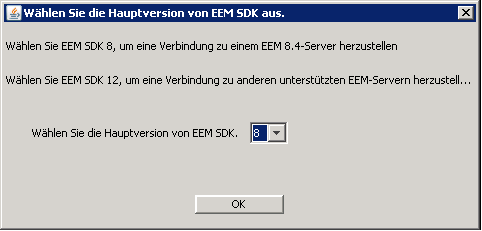
Gibt an, ob der Wert "EEM-Anwendungsname" für CA Process Automation mit CA EEM registriert und das Zertifikat generiert werden soll, das CA Process Automation verwendet, um eine Verbindung mit der Anwendung auf dem CA EEM-Server herzustellen. Das CA EEM-SDK verarbeitet die Verbindung. Wenn Sie dazu aufgefordert werden, geben Sie an, dass Sie ein Upgrade der CA Process Automation-Anwendung in CA EEM durchführen möchten.
Ausgewählt: Die Schaltfläche "Registrieren" wird ausgewählt. (Siehe Schritt 16.) Deaktiviert das Feld "EEM-Zertifikatsdatei". Bei einer neuen Installation eines Domänen-Koordinationsrechners müssen Sie dieses Kontrollkästchen immer auswählen. Wenn Sie die Felder unter "EEM-Sicherheitseinstellungen" ausgefüllt haben, klicken Sie auf "Registrieren".
Deaktiviert: Die Auswahl der Schaltfläche "Registrieren" wird aufgehoben. Aktiviert das Feld "EEM-Zertifikatsdatei".
Installationsverzeichnis/server/c2o/.c2orepository/public/certification
Hinweis: Wenn Sie ein Upgrade durchführen, wird dieses Feld automatisch mit dem Pfad zu Ihrer Zertifikatsdatei aufgefüllt.
Definiert die für CA Process Automation zu verwendende CA EEM-Zertifikatsdatei. Normalerweise können Sie den Standardwert akzeptieren.
Standardeinstellungen:
"PAM.cer", wenn Sie das Kontrollkästchen "FIPS-konformes Zertifikat verwenden" aktiviert haben.
"PAM.p12", wenn Sie das Kontrollkästchen "FIPS-konformes Zertifikat verwenden" deaktiviert haben.
Klicken Sie bei Bedarf (siehe "Hinweise") auf "Durchsuchen", und navigieren Sie zum Speicherort des Zertifikatsschlüssels, zum Beispiel die Datei "PAM.key". Sobald die Zertifikatsdatei hochgeladen ist, fügt das Installationsprogramm die Datei in dieses Verzeichnis ein:
Installationsverzeichnis/server/c2o/.c2orepository/public/certification
Hinweise:
Erforderlich, wenn Sie FIPS nicht verwenden. Definiert das CA EEM-Zertifikatskennwort. Dieses Kennwort schützt das Zertifikat "PAM.p12". CA Process Automation benötigt dieses Kennwort, um das Zertifikat "PAM.p12" zu öffnen und zu verwenden.
(Nur anwendbar, wenn Sie planen, bei der Konfiguration der Version 12.51 von CA EEM auf mehrere Active Directory-Domänen zu verweisen. Weitere Informationen finden Sie unter Schritt 17.) Gibt die AD-Domäne an, die als Standarddomäne verwendet werden soll. CA Process Automation-Anwender, die zur hier angegebenen Domäne gehören, können sich mit ihrem nicht vollständigen Anwendernamen bei CA Process Automation anmelden. Anwender, die zu anderen AD-Domänen gehören, müssen ihren Prinzipalnamen (domain\username oder username@domain) und ihr Kennwort angeben, wenn sie sich bei CA Process Automation anmelden. Diese Eingabe muss mit der Eingabe im Feld "Domäne" für eine der mehreren AD-Domänen übereinstimmen, die Sie für den CA EEM-referenzierten Anwenderspeicher konfigurieren.
CA EEM muss entsprechend konfiguriert sein, um das "username@domain"-Formular des Prinzipalnamens zu authentifizieren.
Hinweis: Weitere Informationen finden Sie unter Konfigurieren von CA EEM, um es referenzierten Anwendern zu ermöglichen, sich mit ihrem E-Mail-Namen anzumelden.
Gibt an, ob CA EEM das NTLM-Protokoll verwendet, um CA Process Automation-Anwender zu authentifizieren.
Ausgewählt: Aktiviert die NTLM-Durchleitungs-Authentifizierung. CA EEM verwendet das NTLM-Protokoll, um Anwender zu authentifizieren, die zu CA Process Automation navigieren.
Deaktiviert: Deaktiviert NTLM-Durchleitungs-Authentifizierung. Anwender, die zu CA Process Automation navigieren, müssen Anmeldeinformationen in das CA Process Automation-Anmeldedialogfeld eingeben. CA EEM validiert die Anmeldeinformationen mit den referenzierten Microsoft Active Directorys, um Anwender zu authentifizieren.
EEM-Admin-Anwendername
Definiert den Anwendernamen des CA EEM-Administrators. Geben Sie EiamAdmin ein.
EEM-Admin-Kennwort
Gibt das Kennwort für das Anwenderkonto "EiamAdmin" an. Wenn Sie CA EEM installiert haben, geben Sie das Kennwort ein, das Sie für den EiamAdmin-Anwender erstellt haben. Setzen Sie sich ansonsten mit dem CA EEM-Administrator in Verbindung, um das Kennwort zu erhalten.
Installationsverzeichnis/server/c2o/.c2orepository/public/certification/PAM.p12
Hinweis: Die Zertifikate werden nicht neu generiert, wenn Sie zum Upgrade der CA Process Automation-Anwendung CA Embedded Entitlements Manager aufgefordert werden und Sie das Upgrade nicht durchführen.
Folgende Aufzählungsliste beschreibt die Anwendungsfälle:
https://Hostname:5250/spin/eiam
Das Dialogfeld "CA Embedded Entitlements Manager" wird geöffnet.
Ihr Name wird unter "Anwender" im Bereich "Anwender" angezeigt.
Ihr Anwenderkonto hat zwei "Benutzerdetails"-Bereiche. Der obere Abschnitt lässt Sie eine Gruppe für Ihre Rolle in CA Process Automation definieren. Der untere Abschnitt: "Globaler Benutzer – Details" enthält Information vom externen Verzeichnis.
Die Liste "Verfügbare Benutzergruppen" enthält eine Gruppe für jede Standardrolle.
Auf dem Bildschirm "EEM-Einstellungen überprüfen" werden folgende Felder angezeigt:
Zeigt an, ob eine Verbindung zum angegebenen CA EEM-Server mit den in den CA EEM-Einstellungen bereitgestellten Werten hergestellt werden kann.
Beschränkungen: "OK" und "NICHT OK"
Hinweis: Wenn sich der Wert als "NICHT OK" erweist, werden die folgenden Felder nicht angezeigt.
Zeigt an, ob der Anwender authentifiziert werden kann, d. h., ob die Anmeldung zulässig ist.
Beschränkungen: "OK" und "NICHT OK"
Zeigt an, ob der Anwender autorisiert ist, Administratorenaufgaben auszuführen. Mitglieder der Gruppe "PAMAdmins" verfügen über diese Autorisierung.
Beschränkungen: "Ja" und "Nein"
Zeigt an, ob für das CA Process Automation-Anwendungsschema im EEM-Server ein Upgrade durchgeführt wird. Wenn die Meldung "Es ist kein Upgrade erforderlich" angezeigt wird, klicken Sie auf "OK".
Hinweis: Dieses Feld wird nur angezeigt, wenn der Wert NICHT OK ist. Wenn der Wert "NICHT OK" ist, führen Sie ein Upgrade für die Instanz durch.
Gibt den Typ des Datenbanksystems an. Wählen Sie einen unterstützten Typen in der Drop-down-Liste aus.
Werte: MySQL, MS SQL, Oracle
Hinweis: Wir empfehlen, dass Sie entweder MS SQL oder Oracle auswählen, wenn diese Installation zur Produktionsverwendung bestimmt ist. MySQL ist eine geeignete Wahl für einen wenig ausgelasteten Domänen-Koordinationsrechner.
Gibt den Namen eines Anwenders an, der dazu autorisiert ist, die Datenbank auf dem Datenbankserver zu erstellen bzw. darauf zuzugreifen. Das Konto muss über die Berechtigungen verfügen, um die Datenbank auf dem Server zu erstellen oder Besitzer (DBO) einer vorhandenen Datenbank sein zu können. Die folgenden Werte werden basierend auf der Datenbankauswahl automatisch aufgefüllt:
Definiert das Kennwort, das mit dem angegebenen Anwendernamen verbunden ist.
Definiert den Hostnamen oder die IP-Adresse des Datenbankservers.
Definiert den Verbindungsport, der auf dem Datenbankserver konfiguriert ist.
Definiert den Namen der Datenbank, in der Bibliotheksobjekte und andere Daten gespeichert werden sollen.
Jeder Koordinationsrechner kann über sein eigenes Repository, seine eigene Bibliothek oder Datenbank verfügen. Sie können die Bibliotheksdatenbank über Koordinationsrechner hinweg gemeinsam nutzen. Jede Datenbank muss einen eindeutigen Namen haben. Sie sollten mit dieser Erstinstallation die Einrichtung einer Namenskonvention für Ihre CA Process Automation-Datenbanken in Erwägung ziehen.
Definiert die JAR-Datei des JDBC-Treibers für den angegebenen Datenbanktypen. Im Treiberordner im Ordner "DVD1" der Installationsmedien sind standardmäßige Treiber für Microsoft SQL Server Server und Oracle-Datenbankserver enthalten.
SQL Server: jtds-1.3.jar
Oracle: ojdbc14.jar
MySQL: Klicken Sie auf "Durchsuchen", navigieren Sie zur heruntergeladenen JAR-Datei (beispielsweise "mysql-connector-java-5.1.18-bin.jar").
Definiert die Regeln für das Sortieren von Daten für MS SQL und Oracle. Sowohl die Groß- und Kleinschreibung als auch Akzentzeichen, Kana-Zeichentypen und Zeichenbreite können ein Teil des Regelsatzes sein. Dieses Feld ist eine Drop-down-Liste. Es empfiehlt sich, den Standardwert zu akzeptieren. Dieses Feld ist nicht auf MySQL anwendbar.
Standard: SQL_Latin1_General_CP1_CI_AS
Aktivieren Sie dieses Kontrollkästchen, um Verbindungszeichenfolge anzugeben, um eine Verbindung zur Oracle-Datenbank herzustellen.
Hinweis: Dieses Kontrollkästchen ist nur für Oracle-Datenbanken aktiviert.
Geben Sie eine JDBC-Verbindungszeichenfolge in einem der folgenden Formate ein:
jdbc:oracle:thin:DatabaseServer:PortNumber:DatabaseName
jdbc:oracle:thin:@(DESCRIPTION=(ADDRESS=(PROTOCOL=TCP)(HOST=hostname)(PORT=portnumber)) (CONNECT_DATA=(SERVICE_NAME=serviceid)))
Wenn eine Meldung darauf hinweist, dass die Datenbanken fehlen, schließen Sie die Meldung, und klicken Sie auf "Datenbank erstellen". Außer Oracle können vom Koordinationsrechner benötigte Datenbanken während der Installation erstellt werden.
Erstellen Sie die Repository-Datenbank, wenn Sie MS SQL oder MySQL angegeben haben.
Hinweis: Wenn ein Oracle-Datenbankserver verwendet wird, haben Sie bereits die Repository-Datenbank als Teil der Aufgaben für die Datenbankserver-Voraussetzungen erstellt.
Eine Meldung zeigt an, dass eine Datenbank mit dem von Ihnen angegebenen Namen erstellt wurde. Klicken Sie auf OK. Klicken Sie wieder auf "Datenbankeinstellungen testen".
Die Laufzeitdatenbank-Felder ähneln den Feldern für die Datenbankeinstellung für die Repository-Datenbank (Bibliotheksdatenbank), mit Ausnahme von zwei Feldern. Beschreibungen der weiteren Felder finden Sie unter Schritt 20.
Gibt an, ob Einstellungen der Bibliotheksdatenbank in das Einstellungsfenster der Laufzeitdatenbank kopiert werden sollen.
Ausgewählt: Kopiert die Einstellungen der Bibliotheksdatenbank in dieses Dialogfeld. Mit dieser Option können Sie Zeit sparen, wenn Sie den gleichen Datenserver für beide CA Process Automation-Datenbanken verwenden. Wenn Sie diese Option auswählen, geben Sie den Namen der Laufzeitdatenbank in das Feld "Laufzeitdatenbank" ein. Klicken Sie dann auf "Datenbankeinstellungen testen". Klicken Sie dann auf "Datenbank erstellen".
Deaktiviert: Die Einstellungen der Bibliotheksdatenbank werden nicht in dieses Dialogfeld kopiert. Verwenden Sie diese Option, wenn Sie einen anderen Datenbanktyp für Laufzeitdaten als für Bibliotheksdatensätze verwenden.
Gibt den Namen der Datenbank oder des Schemas an, in der bzw. dem Laufzeitinstanzen gespeichert werden. Zwei Koordinationsrechner können nicht gleichzeitig auf die gleiche Laufzeitdatenbank zeigen. Geben Sie einen eindeutigen Namen ein.
Standard: pam
Wichtig! Es ist nicht möglich, Laufzeitdatenbanken über Koordinationsrechner gemeinsam zu nutzen. Wenn Sie CA Process Automation deinstallieren und dann erneut installieren, ändert sich die hier von Ihnen konfigurierte Laufzeitdatenbank nicht.
Siehe folgende Feldbeschreibungen:
Gibt an, ob Einstellungen der Bibliotheksdatenbank in das Einstellungsfenster der Berichtsdatenbank kopiert werden soll. Die Berichtsdatenbank-Felder ähneln den Feldern für die Datenbankeinstellung für die Repository-Datenbank (Bibliotheksdatenbank), mit Ausnahme von zwei Feldern. Beschreibungen der weiteren Felder finden Sie unter Schritt 20.
Ausgewählt: Kopiert die Einstellungen der Repository-Datenbank in dieses Dialogfeld. Mit dieser Option können Sie Zeit sparen, wenn Sie den gleichen Datenserver für beide CA Process Automation-Datenbanken verwenden.
Deaktiviert: Die Einstellungen der Repository-Datenbank werden nicht in dieses Dialogfeld kopiert. Verwenden Sie diese Option, wenn Sie einen anderen Datenbanktyp für Berichtsdaten als für Laufzeitdatensätze verwenden.
Gibt den Namen der Berichtsdatenbank an, in der alle generierten Berichte gespeichert werden. Geben Sie einen eindeutigen Namen ein.
Standardmäßig werden die JDBC-Treiber, die während der Installation der Drittanbieter-Software hochgeladen wurden, angezeigt und sind nicht ausgewählt. Sie können die Schaltfläche "Dateien hinzufügen" verwenden, um weitere JAR-Dateien hinzuzufügen.
Wählen Sie jede bereitzustellende JAR-Datei aus. Stellen Sie sicher, dass Sie alle Treiber ausgewählt haben, die Sie für die JDBC-Operator-Nutzung auf CA Process Automation-Agenten und -Koordinationsrechnern bereitstellen möchten. Sie können die Schaltfläche "Dateien hinzufügen" verwenden, um weitere Treiber hinzuzufügen.
Es ist nicht notwendig, den Bedarf an Designern für JDBC-Treiber im Voraus miteinzubeziehen. Ein Domänenadministrator kann JDBC-Treiber bei Bedarf bereitstellen.
Hinweis: Weitere Informationen über das Hinzufügen und Verwalten von Koordinationsrechnern und Agentenressourcen, einschließlich JDBC-JAR-Dateien, sind dem Handbuch für Inhaltsadministratoren zu entnehmen.
Wenn Sie mit Ihrer Auswahl der JAR-Dateien zufrieden sind, klicken Sie auf "Weiter".
Die Installation des Domänen-Koordinationsrechners ist abgeschlossen.
Wenn Sie CA Process Automation nach einem Upgrade oder einer Installation zum ersten Mal starten, kann dies eine Weile dauern, da das Produkt das Datenbankschema einstellen muss. Rechnen Sie mit etwa einer Stunde pro GB an Daten. Die tatsächliche Dauer variiert allerdings je nach DBMS-Anbieter, Rechnerspezifikationen und Datenvolumen. Starten Sie den Koordinationsrechner. Stellen Sie sicher, dass dieser erste Koordinationsrechner ordnungsgemäß funktioniert, bevor Sie mit der Installation bzw. dem Upgrade weiterer Systemkomponenten fortfahren.
|
Copyright © 2013 CA.
Alle Rechte vorbehalten.
|
|