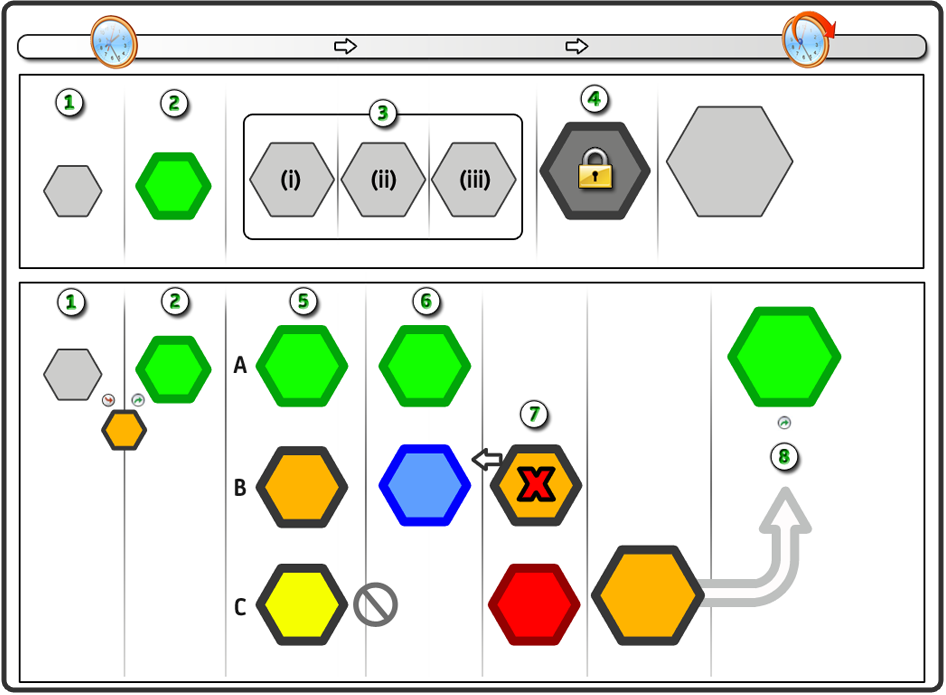
Beziehen Sie sich auf folgende Grafiken und Beispiele, um die grundlegenden Konzepte für das Arbeiten mit Versionen zu verstehen.
|
Element:
|
Beschreibung:
|
|

|
Normaler Ablauf einer Versionskontrolle: Ein neues Automatisierungsobjekt beginnt bei  Version 0. Das Objekt wird als Version 0. Das Objekt wird als  Arbeitsversion 0 ausgecheckt, mit der Option, ausstehende Änderungen auf die gleiche Version 0 oder auf die neue Version 1 anzuwenden. Arbeitsversion 0 ausgecheckt, mit der Option, ausstehende Änderungen auf die gleiche Version 0 oder auf die neue Version 1 anzuwenden.
|
|

|
Aktuelle Version: In diesem normalen Ablauf wird Arbeitsversion 0 als neue Version 1 eingecheckt. Die neue Version wird auch normalerweise als  aktuelle Version festgelegt. Die aktuelle Version wird verwendet, wenn der Prozess tatsächlich ausgeführt wird. Die ursprüngliche Version 0 wird jetzt nur als Sicherung oder Archiv angesehen. aktuelle Version festgelegt. Die aktuelle Version wird verwendet, wenn der Prozess tatsächlich ausgeführt wird. Die ursprüngliche Version 0 wird jetzt nur als Sicherung oder Archiv angesehen.
|
|

|
Änderungen, die auf die gleiche Version angewendet wurden: In diesem Beispiel wird Version 2 mehrmals ausgecheckt. Immer dann, wenn der Anwender die Änderungen auf die gleiche Version anwendet, statt eine neue Version zu erstellen. Obwohl Änderungen in Arbeitsversionen 3(0), 3(i) und 3(ii) vorgenommen wurden, gruppiert der Anwender sie alle zusammen in die gleiche einzelne Version. Der Anwender kann nicht zurückkehren, um das Objekt zwischen den Änderungen in 3(0) und 3(i) anzuzeigen. Es ist keine separate Version vorhanden, zu der Sie zurückkehren können.
|
|

|
Baseline-Version: Version 4 wurde vom Anwender als  Baseline-Version festgelegt. Jede ausgecheckte Arbeitsversion muss als neue Version, Version 5, eingecheckt werden. Wenn Sie einen oder mehrere Baseline-Versionen angeben, sperren Sie im Grunde jede Version. Diese Vorgehensweise verhindert Änderungen an den eigentlichen Baseline-Versionen. Sie können nur als Vorlagen oder Vorgänger der Klassenobjekte verwendet werden, um die Erstellung von neuen Versionen zu erleichtern. Baseline-Version festgelegt. Jede ausgecheckte Arbeitsversion muss als neue Version, Version 5, eingecheckt werden. Wenn Sie einen oder mehrere Baseline-Versionen angeben, sperren Sie im Grunde jede Version. Diese Vorgehensweise verhindert Änderungen an den eigentlichen Baseline-Versionen. Sie können nur als Vorlagen oder Vorgänger der Klassenobjekte verwendet werden, um die Erstellung von neuen Versionen zu erleichtern.
|
|

|
Aktuelle Versionen, Arbeitsversionen und offene Versionen: aktuelle Version 5 hat drei gleichzeitige Verzweigungen, denen Anwender folgen könnten. In Verzweigung A werden die Änderungen als neue und aktuelle Versionen 6 angewendet. In Verzweigung B kann Arbeitsversion 5 als  neue Version 6 eingecheckt werden, wobei Version 5 die aktuelle Version bleibt. In Verzweigung C öffnet der Anwender neue Version 6 eingecheckt werden, wobei Version 5 die aktuelle Version bleibt. In Verzweigung C öffnet der Anwender  Version 5. Der Anwender kann die Version anzeigen, aber er kann keine Änderungen speichern. Version 5. Der Anwender kann die Version anzeigen, aber er kann keine Änderungen speichern.
|
|

|
Mehrere Anwender: Während Sie Prozesse ausführen, verwenden Sie die aktuelle Version 6. Das Objekt kann zu Anwender 1 mit ausstehenden Änderungen in Arbeitsversion 7 ausgecheckt werden. Während Sie Prozesse ausführen, verwenden Sie die aktuelle Version 6. Die letzten Änderungen am Objekt wurden möglicherweise von Anwender 2 vorgenommen und werden als  aktuelle Version 7 dargestellt. aktuelle Version 7 dargestellt.
|
|

|
Arbeitsversion verwerfen: Die Änderungen an  Arbeitsversion 7 können verworfen werden. Ähnlich wie beim Betriebsablauf "Auschecken rückgängig machen" setzt dies das Objekt auf die letzte eingecheckte Version zurück. Arbeitsversion 7 können verworfen werden. Ähnlich wie beim Betriebsablauf "Auschecken rückgängig machen" setzt dies das Objekt auf die letzte eingecheckte Version zurück.
|
|

|
Neue aktuelle Version: Die aktuelle Version 7 kann als Arbeitsversion 7 ausgecheckt werden. Während dem Einchecken kann der Anwender bestimmen, die Version als neue aktuelle Version 8 einzuchecken.
|