

Verwenden Sie die Seite "Designer", um einen Prozess zu entwerfen, zu bearbeiten und zu testen. Der Designer unterstützt die folgenden Prozessdetails:
|
Element: |
Beschreibung: |
|---|---|
|
|
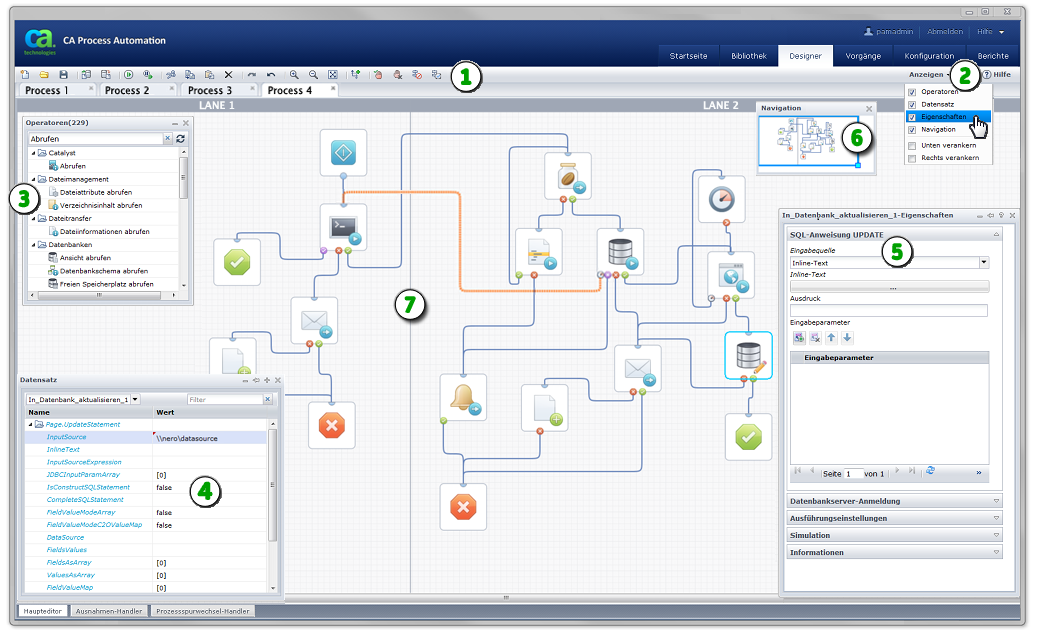
Registerkarte "Designer": Wenn Sie einen neuen Prozess öffnen oder einen vorhandenen Prozess aus dem Bibliotheksbrowser bearbeiten, wird diese Registerkarte angezeigt. Wenn diese Registerkarte nicht angezeigt wird, bedeutet dies, dass Sie noch keinen Prozess geöffnet haben oder dass Sie nicht über Sicherheitsberechtigungen verfügen, um einen Prozess zu öffnen. |
|
|
Symbolleiste "Prozess-Designer": Verwenden Sie die Tool-Schaltflächen, um Prozesse zu entwerfen und zu testen. Verwenden Sie die Anzeigeeinstellungen im rechten Bereich, um die Auswahlmenüs "Operatoren", "Datensatz", "Eigenschaften" und "Navigation" ein- oder auszublenden. |
|
|
Registerkarte "Prozess": Jeder Prozess, den Sie öffnen, wird in seiner eigenen Registerkarte angezeigt. Sie können Objekte zwischen Registerkarten kopieren und einfügen. |
|
|
Prozess-Designer: Das eigentliche Prozessdesign wird in diesem Arbeitsbereich, in dieser Arbeitsfläche oder in diesem Layout angezeigt. Der Prozess-Designer enthält das Raster, Prozessspuren, alle Operatoren, Ports und Verbindungslinien. |
|
|
Auswahlmenü "Operatoren": Ziehen Sie Operatoren mit bestimmten Funktionen per Drag-and-drop aus diesem Auswahlmenü auf Ihr Prozesslayout. |
|
|
Auswahlmenü "Datensatz": Verwenden Sie dieses Auswahlmenü, um die Variablen im Prozess oder in Operatordatensätzen anzuzeigen oder zu bearbeiten. |
|
|
Auswahlmenü "Eigenschaften": Verwenden Sie dieses Auswahlmenü und die Verknüpfungen und Fenster, um die Eigenschaften für einen Operator zu verwalten. In diesem Beispiel werden die Eigenschaften des Operators "Skript ausführen" angezeigt. Der Anwender hat auch einen Code im Dialogfeld "Nachbearbeitungscode" hinzugefügt. |
|
|
Auswahlmenü "Navigation": Verwenden Sie dieses Auswahlmenü, um in größeren Prozessen zu bestimmten Bereichen zu navigieren. Um Zeit zu sparen, sollten Sie versuchen, innerhalb dieses Auswahlmenü zu schwenken, statt das Layout des Haupt-Designers zu scrollen. |
Sie können auch Prozessinstanzen auf der Seite "Designer" ausführen.
|
Element: |
Beschreibung: |
|---|---|
|
|
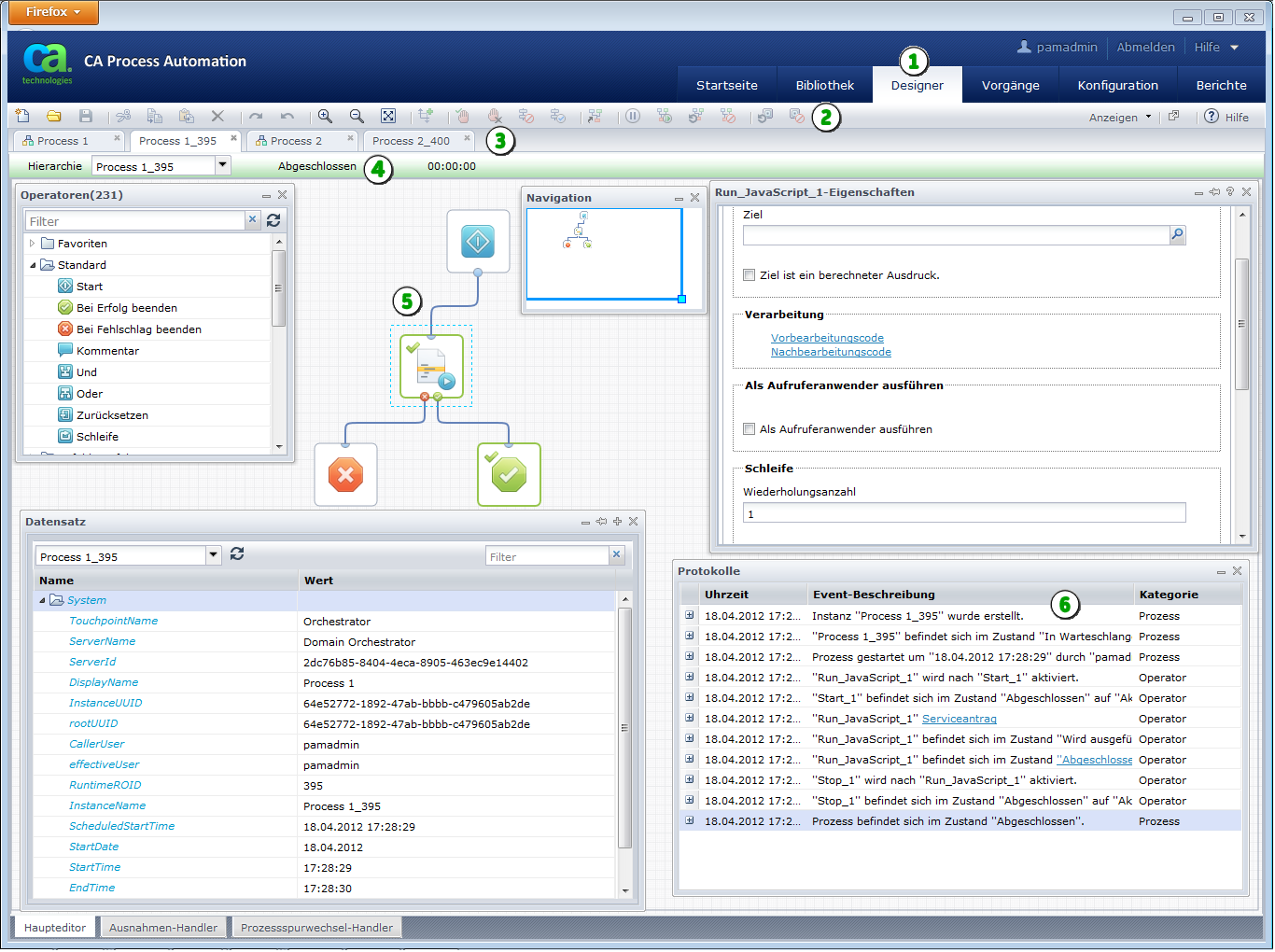
Registerkarte "Designer": Wenn Sie eine vorhandene Prozessinstanz von einer anderen Seite in der Anwendung öffnen, wird diese Registerkarte angezeigt. Wenn diese Registerkarte nicht angezeigt wird, bedeutet dies, dass Sie noch keine Prozessinstanz geöffnet haben oder dass Sie nicht über Sicherheitsberechtigungen verfügen, um eine Prozessinstanz zu öffnen. |
|
|
Symbolleiste der Prozessinstanz: Verwenden Sie die Tool-Schaltflächen, um tatsächliche Instanzen eines Prozesses anzuhalten, zu starten, zu debuggen und zu testen. Verwenden Sie die Anzeigeeinstellungen im rechten Bereich, um die Auswahlmenüs "Operatoren", "Datensatz", "Eigenschaften", "Navigation" und "Protokolle" ein- oder auszublenden. |
|
|
Registerkarten "Prozess" und "Instanz": Jeder Prozess und jede Instanz eines Prozesses, den Sie öffnen, wird in einer eigenen Registerkarte angezeigt. Die Registerkarten "Instanz" werden direkt neben der Registerkarte "Designer" ihres ursprünglichen Prozesses angezeigt. Die Registerkarten "Prozess" zeigen ein Symbol. Die Registerkarten "Prozessinstanz" zeigen kein Symbol. CA Process Automation weist den Instanzennamen eine eindeutige Prozess-ID-Nummer zu, um verschiedene Instanzen zu identifizieren. Sie können Objekte zwischen Registerkarten kopieren und einfügen. |
|
|
Statusleiste der Prozessinstanzen: Dieser Balken zeigt den Status der Instanz an. Sofern zutreffend wird auch die Statusdauer angezeigt. Zum Beispiel wird eine Instanz im Wartezustand auch mit einer Echtzeituhr angezeigt, die angibt, wie lange sich die Instanz in diesem Zustand befindet. Sie können auch die Hierarchie-Steuerung verwenden, um sich auf bestimmte Unterprozesse zu konzentrieren. |
|
|
Prozessinstanz: Das Design für die Prozessinstanz wird in diesem Arbeitsbereich, in dieser Arbeitsfläche oder in diesem Layout angezeigt. Die Prozessinstanz enthält das Raster, Prozessspuren und alle Operatoren, Ports und Verbindungslinien. Verwenden Sie sie, um den Pfad Ihres Prozesses zu verfolgen, während er ausgeführt wird. |
|
|
Auswahlmenü "Protokolle": Verwenden Sie dieses Auswahlmenü, um Prozessinstanzen zu überprüfen oder um Fehler zu beheben. |
|
Copyright © 2013 CA.
Alle Rechte vorbehalten.
|
|


