

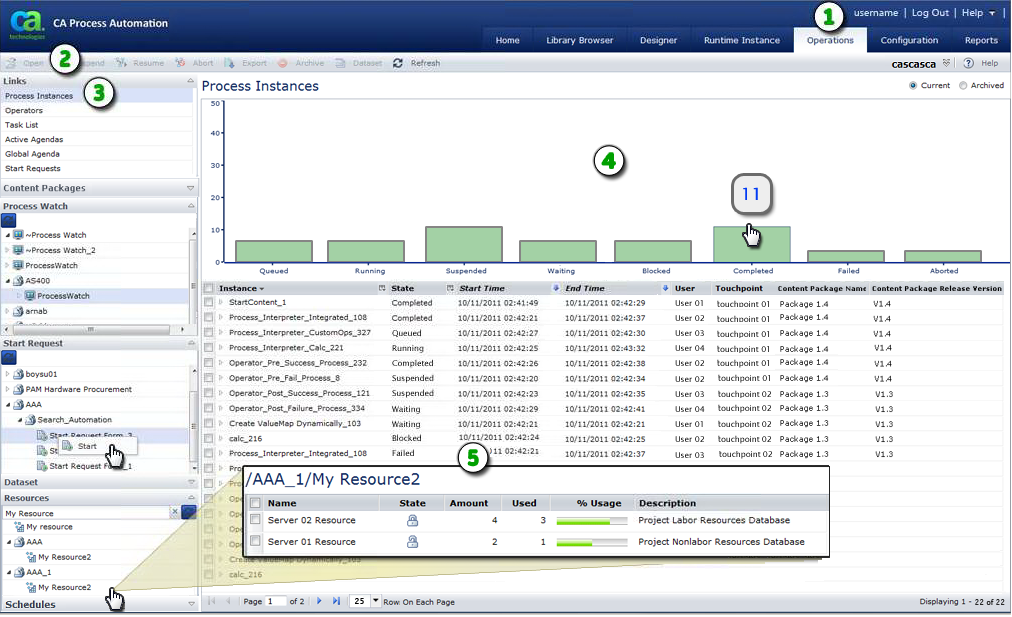
Auf der Seite "Vorgänge" wird ein Dashboard der folgenden Schlüsselelemente angezeigt:
Mit der Seite "Vorgänge" können Sie Prozesse verwalten, die ausgeführt werden oder abgeschlossen sind. Starten Sie Prozesse bedarfsgesteuert, und interagieren Sie über interaktive Formulare mit ausgeführten Prozessen. Die Seite "Vorgänge" ist ein Automatisierungs-Dashboard, das folgende Fragen beantwortet:
|
Element: |
Beschreibung: |
|---|---|
|
|
Registerkarte "Vorgänge": Klicken Sie auf diese Registerkarte, um die Seite "Vorgänge" anzuzeigen. |
|
|
Symbolleiste "Vorgänge": Verwenden Sie diese Befehle, um mit Elementen in den verschiedenen Listen auf den Vorgangsseiten zu arbeiten. |
|
|
Bereich "Vorgänge": Wählen Sie eine Eingabe aus der erweiterbaren Liste in diesem Bereich aus. Zum Beispiel:
In dieser Abbildung hat der Anwender "My Resource" eingegeben, um übereinstimmende Einträge zu finden, die in Ordnern im Abschnitt "Ressourcen" des Bereichs angeordnet sind. |
|
|
Diagrammbereich: Das Produkt zeigt die Daten für Prozessinstanzen, Prozessüberwachungen und Prozessinstanzen in Paketen mit vordefiniertem Inhalt als Diagramm an. In dieser Abbildung bewegt der Anwender die Maus über die abgeschlossenen Instanzen, um die Gesamtanzahl (11) anzuzeigen. Klicken Sie auf einen Balken im Diagramm, um diesen Statuswert dem Filter für die untere Ergebnisliste hinzuzufügen. Klicken Sie erneut auf den Balken, um den Wert aus dem Filter zu entfernen. |
|
|
Hauptseite oder Liste: Der Hauptbereich der Seite "Vorgänge" zeigt die wesentlichen Informationen an. Zusätzlich zum Diagramm stellt das Produkt diese Daten oft in Tabellen, Listen oder Formularen dar. Zum Beispiel können Sie eine Liste der Instanzen anzeigen, filtern und nach ihrem Zustand sortieren. Klicken Sie auf ein Ressourcenobjekt, um den aktuellen Status der dargestellten Ressourcen anzuzeigen. |
|
Copyright © 2013 CA.
Alle Rechte vorbehalten.
|
|


