

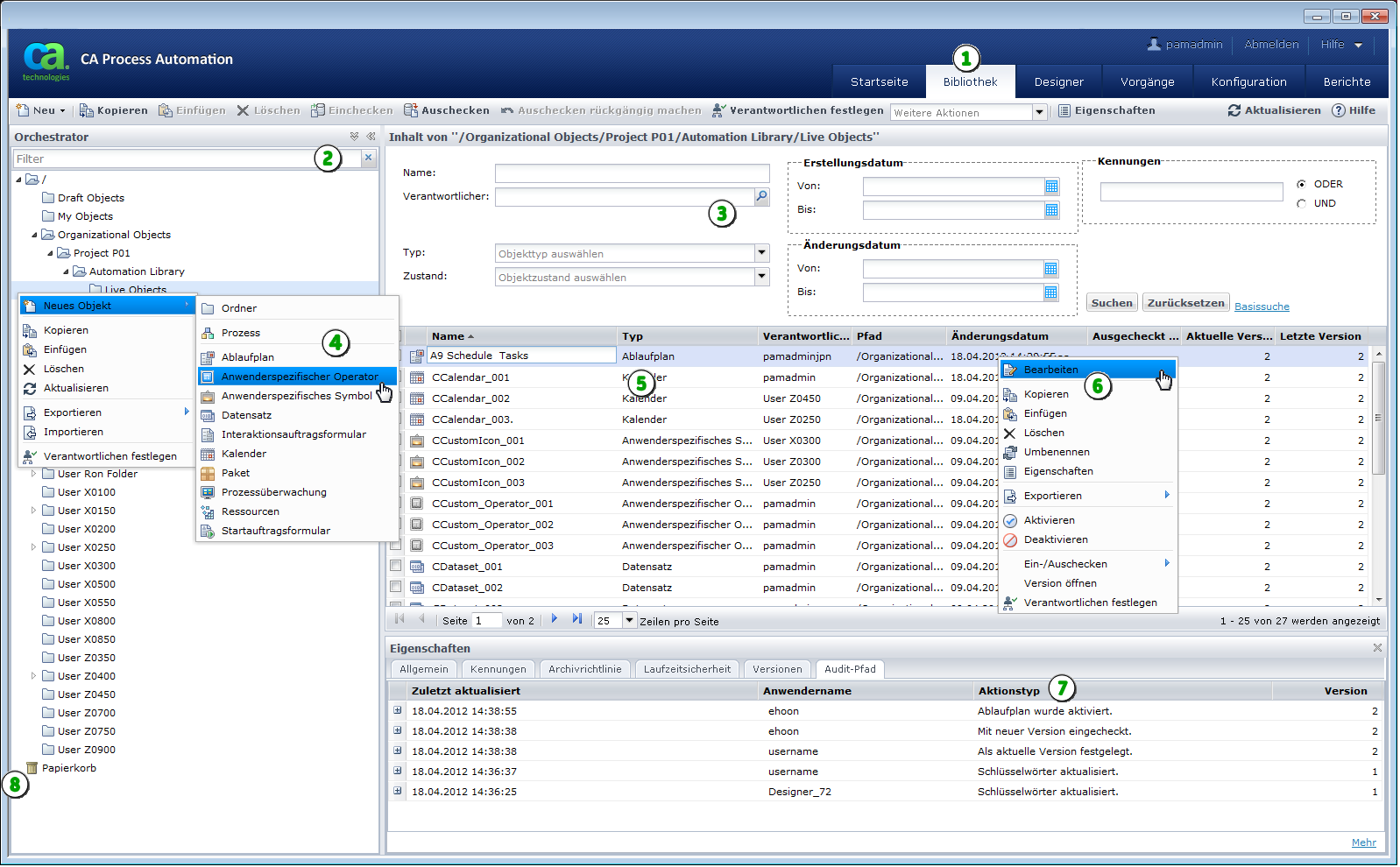
Um Automatisierungsobjekte in Ordnern zu verwalten, verwenden Sie den Bibliotheksbrowser.
|
Element: |
Beschreibung: |
|---|---|
|
|
Registerkarte "Bibliothek": Klicken Sie auf diese Registerkarte, um zum Bibliotheksbrowser zu navigieren. Verwenden Sie den Bibliotheksbrowser, um Automatisierungsobjekte und Ordner anzuzeigen, zu erstellen, zu bearbeiten, oder zu entfernen. |
|
|
Ordnerbereich: CA Process Automation zeigt die Koordinationsrechner und Ordner an, auf die Sie in diesem Bereich, der in der Größe angepasst werden kann, zugreifen können. Wenden Sie einen Filter an, um nur übereinstimmende Ordner anzuzeigen. Zum Beispiel würde Folder_2 die Ordner "Folder_2", "Folder_200" und "MyFolder_2" finden. |
|
|
Suchbereich: Geben Sie Kriterien ein, um eine grundlegende oder erweiterte Suche auszuführen. Suchen Sie zum Beispiel ein oder mehrere Objekte nach Namen, Typ oder Schlüsselwörtern. Sie können auch nach Objekten suchen und sie ersetzen. |
|
|
Erstellen von Automatisierungsobjekten: Im Bibliotheksbrowser können Sie Ordner erstellen, um Automatisierungsobjekte zu speichern. Klicken Sie mit der rechten Maustaste auf einen Ordner, um ein Menü der Befehle anzuzeigen, die Sie in diesem Ordner ausführen können. Sie können auch neue Automatisierungsobjekte wie z. B. einen Prozess, Ablaufpläne oder Startauftragsformulare erstellen. |
|
|
Umbenennen eines Objekts: Klicken Sie mit der rechten Maustaste auf ein Objekt, und wählen Sie im Kontextmenü "Umbenennen", um den Namen zu bearbeiten. |
|
|
Bearbeiten eines Objekts: Verwenden Sie die Symbolleiste oder klicken Sie mit der rechten Maustaste auf ein Objekt, um ein Kontextmenü der Befehle anzuzeigen. |
|
|
Eigenschaften: Diese Palette mit Registerkarten zeigt die allgemeinen Daten, Tags, Versionen, den Release und den Audit-Pfad von jedem Objekt an. |
|
|
Papierkorb: Verwenden Sie den Papierkorb, um Objekte und Ordner zu verwalten, die gelöscht wurden. Die Anwendung ermöglicht es Ihnen, sie wiederherzustellen, sie im Papierkorb zu lassen oder sie dauerhaft zu bereinigen. |
Hinweis: Informationen über das Konfigurieren der Sicherheit für Objekte und Ordner finden Sie im Handbuch für Inhaltsadministratoren.
|
Copyright © 2013 CA.
Alle Rechte vorbehalten.
|
|


