

Verwalten von Auslösern › Konfigurieren von Catalyst-Auslösereigenschaften auf Domänenebene
Konfigurieren von Catalyst-Auslösereigenschaften auf Domänenebene
Mit Domänenadministratorrechten können Sie die Eigenschaften "Catalyst-Auslöser" auf der Domänenebene konfigurieren. Mit den vererbten Eigenschaften des Catalyst-Auslösers, kann das Produkt Prozesse starten, wenn ein Catalyst-Event empfangen wird.
Der Catalyst-Auslöser unterstützt eine Liste von Abonnements, das sich jeweils auf einen Catalyst-Connector mit einem Filter bezieht. Wenn das Produkt ein übereinstimmendes Event vom Catalyst-Connector erhält, wird der angegebene Prozess gestartet.
Sie können die Eigenschaften des Catalyst-Auslösers auf Domänenebene konfigurieren.
Hinweis: Dieser Vorgang zeigt Beispiele für das Festlegen eines Catalyst-Auslösers, um einen Prozess zu starten, wenn Microsoft System Center Operations Manager ein Alarmobjekt erstellt oder aktualisiert. Die Eigenschaften des Alarmobjekts sind als Prozessvariablen verfügbar.
Gehen Sie folgendermaßen vor:
- Klicken Sie auf die Registerkarte "Konfiguration", wählen Sie "Domäne" aus, und klicken Sie auf "Sperren".
- Klicken Sie auf die Registerkarte "Auslöser".
- Klicken Sie mit der rechten Maustaste auf "Catalyst-Auslöser", und klicken Sie dann auf "Bearbeiten".
- Klicken Sie im Dialogfeld "Catalyst-Auslöser" auf "Parameter hinzufügen"
 .
.
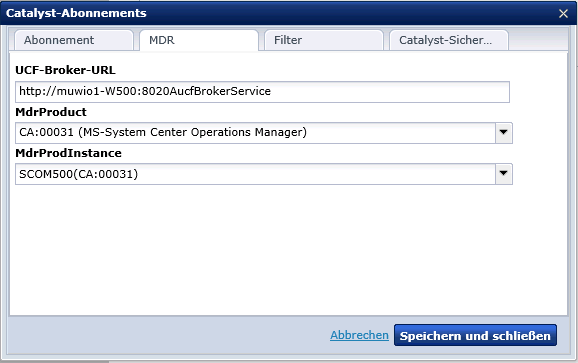
- Klicken Sie im Fenster "Catalyst-Abonnements" auf die Registerkarte "MDR", und füllen Sie dann die Felder entsprechend aus.
- Überprüfen Sie, ob Ihre Eingaben dem folgenden Beispiel ähneln:
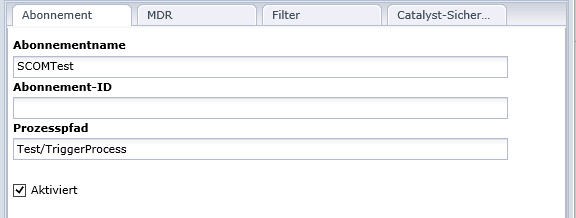
- Klicken Sie auf die Registerkarte "Abonnement", und füllen Sie die Felder entsprechend aus.
- Überprüfen Sie, ob Ihre Eingaben dem folgenden Beispiel ähneln:
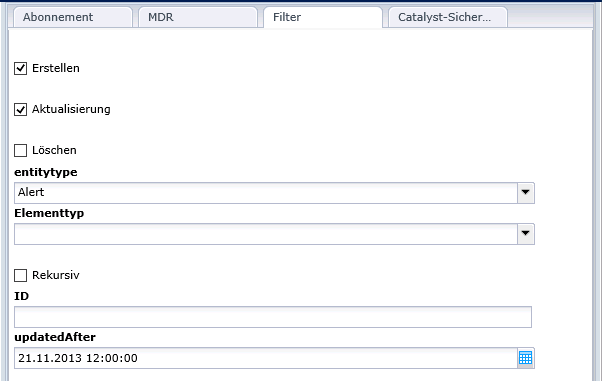
- Klicken Sie auf die Registerkarte "Filter", und füllen Sie die Felder entsprechend aus.
- Überprüfen Sie, ob Ihre Eingaben dem folgenden Beispiel ähneln:
- Klicken Sie auf die Registerkarte "Catalyst-Sicherheit".
- Geben Sie die Anmeldeinformationen in die Felder "Anwendername" und "Kennwort" ein.
- Klicken Sie für jeden hinzuzufügenden Anspruch unter "Ansprüche" auf die Schaltfläche "Parameter hinzufügen", und füllen Sie dann die Felder "Anspruchsname" und "Anspruchswert" aus.
- Klicken Sie für jedes hinzuzufügende Kennwort unter "Ansprüche" auf die Schaltfläche "Parameter hinzufügen", und füllen Sie dann die Felder "Anspruchsname" und "Anspruchswert" aus.
- Klicken Sie auf Speichern und Schließen.
Das Produkt fügt das Abonnement hinzu, das Sie in der Liste "Abonnement" definiert haben. Um die Definition zu bearbeiten, heben Sie den Eintrag hervor, und klicken Sie dann auf "Bearbeiten".
- Klicken Sie auf "Speichern".
- Wählen Sie "Domäne" aus, und klicken Sie auf "Entsperren".
Copyright © 2013 CA.
Alle Rechte vorbehalten.
|
|