

|
|
|
按照单独的步骤创建并配置承租方。 一个承租方定义可以包含一个或多个用户帐户角色。 自定义承租方角色对于满足特定要求很有用,例如,某一用户可以搜索清单并深入查看数据源,但只能查看某一承租方内的显示板。
使用每个承租方角色登录的操作员只能查看属于该承租方的受管项中的数据。
具有预定义管理员角色的用户还可以创建承租方管理员角色,以便执行以下操作:
与全局管理员不同,承租方管理员不能访问其他任何承租方环境中的数据或“管理”功能。 有关详细信息,请参阅用于多承租方支持的角色。
遵循这些步骤:
或者,以全局管理员身份设置承租方范围以访问承租方配置。
将显示承租方指示器,指示您正在管理选定的承租方环境。
此时将打开“管理 [承租方名称] 的角色”页面。
此时将打开“为 [承租方名称] 添加角色”。
新角色的名称。 限于 45 个字符。
(可选)描述新角色。
用于使用角色,使其处于活动状态。 必须启用角色,才能向具有此角色的用户授予相应权限。
表指示没有为角色选择任何角色权限。
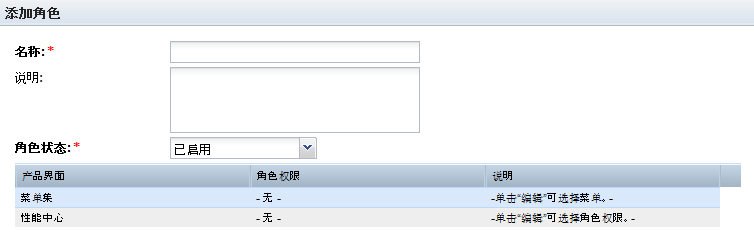
此时将打开“编辑菜单集”对话框,从中可为此角色选择菜单。 可将“可用菜单”区域中列出的菜单添加到角色。
选定项将移至“选定菜单”列表。
按住 Shift 键并单击或按住 Ctrl 键并单击可选择列表中的多个项。
将返回到“添加角色”页面。
将打开“编辑角色权限”对话框,在此对话框中可为此角色选择各个访问权限。
按住 Shift 键并单击或按住 Ctrl 键并单击可选择列表中的多个项。
将返回到“添加角色”页面。
新的角色将显示在角色列表中,属于当前承租方的范围。
| 版权所有 © 2012 CA。 保留所有权利。 |
|