

|
|
|
如果 CA Performance Center 提供的预定义的用户角色无法满足要求,您可以添加自定义用户角色。 理想情况下,您应创建每个唯一的产品操作员执行其工作职责所需要的角色。
自定义角色最适合在自定义组的系统中工作。 自定义组使您可以精确地授予对显示板和产品功能的访问权限,同时还可限制对敏感数据的访问权限。 在设置用户帐户权限时,您创建的用于组织数据的相同组可以充当“权限组”。
在添加角色权限后,新角色才具有角色权限。
注意:创建完角色后,请在单独的步骤中将该角色分配给用户帐户。 在分配给用户帐户之前,角色是无效的。 只有具有“管理用户”和“管理角色”角色权限的用户可向用户帐户分配角色。
遵循这些步骤:
该页面显示角色的当前列表。
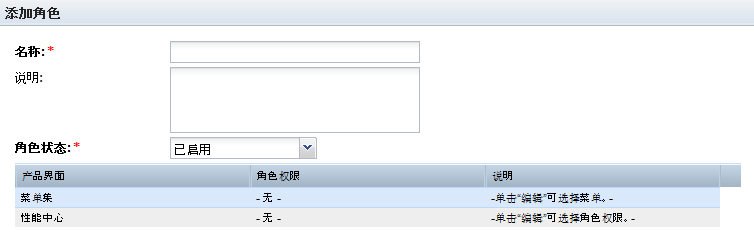
此时将打开“添加角色”对话框。
(可选)标识该角色。 限于 45 个字符。
(可选)说明该角色。 例如,标识关联的用户执行的与作业相关的职责。
启用角色,以使其处于活动状态。 在向具有此角色的用户授予角色权限所授予的访问权限时为必需。
此时将打开“编辑菜单集”对话框。 可将“可用菜单”列表中列出的菜单添加到角色。
按住 Shift 键并单击或按住 Ctrl 键并单击可选择列表中的多个项。
选定项将移至“选定菜单”列表。
将返回到“添加角色”页面。
将打开“编辑角色权限”对话框,在此对话框中可为此角色选择各个访问权限。 可将“可用权限”列表中列出的角色权限添加到角色中。 有关详细信息,请参阅角色权限。
将返回到“添加角色”页面。
将创建新角色并在角色列表中显示该角色。
| 版权所有 © 2012 CA。 保留所有权利。 |
|