

|
|
|
为将操作 CA Performance Center 的每个人添加一个用户帐户。 出于安全考虑,不应共享用户帐户。
注意:在创建用户帐户之前,确认所需角色和组已存在。
请执行以下步骤:
该页面显示用户帐户的当前列表。
将打开“创建新用户”向导。
用户帐户的登录名。 限于 50 个字符。
(可选)描述用户帐户,以便于识别。
(可选)将电子邮件地址与用户帐户关联。
指定与用户帐户关联的操作员所说的语言。
标识适用于此用户帐户的身份验证方法。 此方法必须与“单点登录”配置匹配。 请选择以下各项之一:
定义用户帐户的密码。 密码限于 32 个字符。
对应于用户查看数据将使用的时区。
默认:UTC(协调世界时)。
分配给用户帐户的角色。
确定是否启用帐户以供使用(激活)。
向导将前进到下一个对话框。
选定的权限组将出现在“选定组”窗格中。
注意:最佳做法是,不将“集合”组作为用户权限组的一部分进行分配。 此组不应用于报告。
用户可以使用此选项创建自定义组来组织受管项,以便进行故障排除和分析。 这些组只能在“我的自定义组”页面上供此用户使用。 它们不会显示在主“组”树中。
已自动为用户选择了默认组。 在用户登录时,默认情况下会在显示板中显示默认组中的数据。
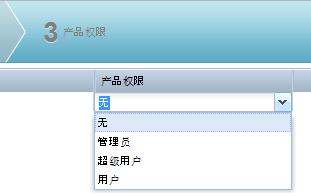
每个注册的数据源具有单独的列表。
从下拉列表中选择以下产品权限之一:
执行所有功能,包括创建和编辑组、菜单、显示板、角色和用户帐户。
创建菜单和显示板。 还可以编辑和创建角色。
查看管理员或超级用户指定的菜单和显示板。
无法访问数据源。 此设置可防止用户沿着深入查看路径从 CA Performance Center 中的视图进入数据源用户界面。 默认情况下,所有用户均将此产品权限设置用于所有数据源。
注意:同一用户帐户可以拥有用于不同数据源的不同权限。
“管理用户”页面中将显示新用户帐户。
| 版权所有 © 2012 CA。 保留所有权利。 |
|