

接口报告 › 接口报告类型 › “排名靠前的 N 个 ToS”报告
“排名靠前的 N 个 ToS”报告
“排名靠前的 N 个 ToS”报告提供所选接口上生成最多流量的数据包的服务类型 (ToS) 标记的相关信息。
要显示“排名靠前的 N 个 ToS”报告,可先显示接口报告。
遵循这些步骤:
- 以下列任一方式显示接口报告:
- 在“接口”页面上查找并单击某一接口。
- 单击现有视图(例如,在“企业概览”页)中的接口链接。
- 从页面左上角的报告类型菜单中选择“ToS”。
- 确保报告范围设为“选择排名前 N 个 ToS”。 “选择排名前 N 个 ToS”链接应当显示在报告类型设置旁。
报告页面被更新,默认情况下可在堆叠趋势图中显示 ToS 数据。 此报告包括入站、出站和总计 ToS 数据的视图。
- (可选)通过使用“表现方式”选项,更改数据表现类型和数据度量类型。
- 速度、数据量或使用率数据的堆叠趋势图(默认设置)
- 速度、数据量或使用率数据的趋势图:使用“显示排名靠前”设置指定要包含的对话的最大数目。
- 饼图
- 速度、数据量或使用率数据的汇总表
每个选项都显示选定接口的入站和出站的相关数据。
- (可选)更改报告期间:通过单击时间范围链接打开“时间范围”对话框。
报告期间是在默认情况下是最近 24 小时的时期。
显示单个 ToS 的接口报告
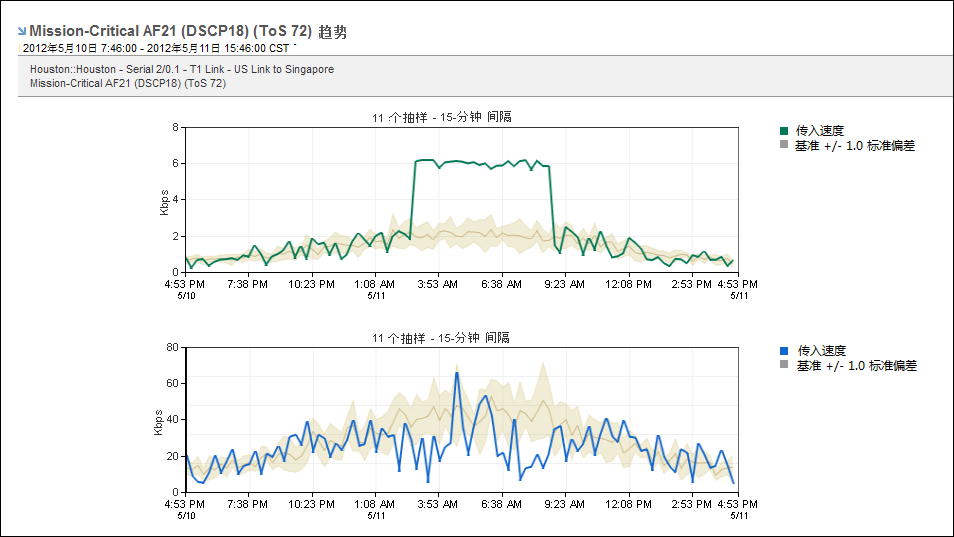
要深入查看所选接口上 ToS 特定的更详细数据,请在“排名靠前的 N 个 ToS”视图中单击 ToS 链接。 将会打开针对该接口上该 ToS 值的概览报告。
您可以通过选择下列报告类型之一,采用“概览”或“详细信息”模式查看报告:
- 概览模式混合图或混合趋势图:所选接口上 ToS 的速度、数据量或使用率数据
- 概览模式饼图视图:
- ToS 协议汇总 - 传入:使用 ToS 的协议的传入数据(进入接口的数据)
- ToS 协议汇总 - 传出:使用 ToS 的协议的传出数据(离开接口的数据)
- ToS 主机汇总 - 传出:使用 ToS 的主机的传出数据(离开接口的数据)。
- ToS 主机汇总 - 传入:使用 ToS 的主机的传入数据(进入接口的数据)。
- ToS 对话汇总 - 总计:使用 ToS 的所有对话的数据(进入和离开接口)
- 详细信息模式 - 以图表形式在以下任意视图组合中显示速度、数据量或使用率数据,可能包含也可能不包含基准:
- 过去 1 小时(默认情况下显示)
- 过去 2 小时(默认情况下显示)
- 过去 8 小时(默认情况下显示)
- 每日(默认情况下显示)
- 按周
- 按月
- 按年
- 协议模式趋势图或汇总表:速度、数据量或使用率数据
- 协议模式堆积趋势图或饼图视图:
- 传入:使用 ToS 的协议的传入数据(进入接口的数据)
- 传出:使用 ToS 的协议的传出数据(离开接口的数据)
- 总计:使用 ToS 的所有协议的数据(进入和离开接口)
- 主机模式趋势图:指定数量的排名靠前主机的速度、数据量或使用率数据
- 主机模式汇总表:使用选定接口上 ToS 的主机的速度、数据量或使用率数据
- 主机模式汇总饼图视图:
- 传出:使用 ToS 的主机的传出数据(离开接口的数据)
- 传入:使用 ToS 的主机的传入数据(进入接口的数据)
- 总计:使用 ToS 的所有主机的数据(进入和离开接口)
- 对话模式趋势图:指定数量的排名靠前对话的速度、数据量或使用率数据
- 对话模式汇总表:使用选定接口上 ToS 的对话的速度、数据量或使用率数据
- 对话模式饼图:使用选定接口上 ToS 的所有对话的数据
要返回汇总视图,请单击当前选定 ToS 的链接,然后单击“选择排名前 N 个主机”。
在 CA Performance Center 中查找类似视图
您可以在 CA Performance Center 控制台中显示以下 ToS 视图:
- ToS 堆积趋势:在“接口”页面的“CBQoS”选项卡上查找内置视图。 您还可以将以下类型的视图添加到自定义显示板中:速度、字节数、使用率、传入(入站数据)、传出(出站数据)和总计(入站和出站数据)。
- ToS 汇总(饼图):在“接口”页面的“IP 性能”选项卡上查找内置视图。 您还可以将“传入”、“传出”和“总计”视图添加到自定义显示板中,这些视图分别显示了传入数据、传出数据和所有数据。
- ToS 汇总(表):将“速度”、“数据量”和“使用率”视图添加到自定义显示板中。
另请参阅:
ToS 汇总(饼图)
ToS 汇总(表)
堆积 ToS 趋势
版权所有 © 2013 CA。
保留所有权利。
|
|