

CA Performance Center 中的视图 › CA Performance Center 中的 CA Network Flow Analysis 视图 › 接口:堆积趋势图 › 堆积 ToS 趋势
堆积 ToS 趋势
“ToS 堆积趋势”视图显示排名靠前的 ToS 的接口流量,包括流量发生的时间。
示例图显示了“ToS 趋势堆积图”视图(该视图针对每个列出的 ToS 值显示一个速率时间设置)。 您可以配置视图以显示速率、使用率或数据量信息。
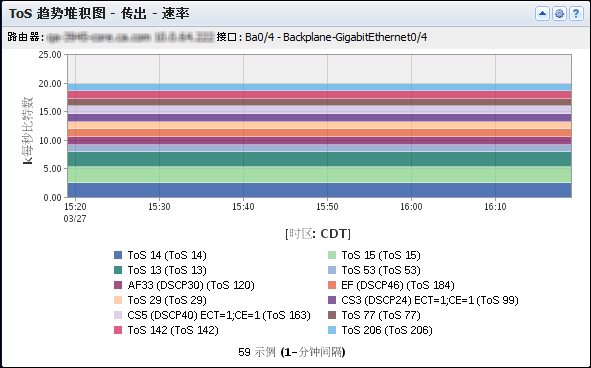
该视图包括以下信息:
- 标识符
-
包括路由器名称、接口名称和接口说明(位于视图标题下)。 接口说明在默认情况下包括 ifDescr 值,因此它可能与在 CA Network Flow Analysis 中显示的接口说明略有不同。
- ToS 带
-
显示与接口上流量关联的排名靠前的每个 ToS 的数据速度、数据量或接口容量使用率。
- 时间(所有视图)
-
数据传输期间的时间点(以小时和分钟表示)(X 轴)。
- 度量设置:
-
- 速率:在每个时间点的数据传输速率,例如,以每秒千比特表示(Y 轴)。 速率是通过将数据量除以已用的传输时间计算得出的。
- 字节(数量):在每个时间点的数据量,例如,以千字节表示(Y 轴)。
- 百分比(使用率):ToS 流量所用总接口容量的百分比(Y 轴)。 使用率百分比是通过将数据速率除以数据速度计算得出的。
根据数据方向,度量的数据为接口的入站和/或出站数据。
- 图例
-
按 ToS 编号和标签标识每条色带的 ToS(视图的底部)。
默认情况下,视图和报告显示最近 24 小时的数据。
要在 CA Performance Center 中查看“ToS 堆积趋势”视图,请转到以下位置之一:
- “接口”页面(已选定某个接口):“CBQoS”选项卡
- 自定义显示板
此视图的可用操作
您可以在此视图中执行多种操作,其中包括:
- 通过编辑视图设置来更改流量方向、度量类型和视图名称。 如果视图位于自定义接口上下文显示板上,您可以更改接口。
- 放大以缩小时间范围。
- 仅显示单个 ToS 的数据:右键单击视图底部图例中的某个 ToS,然后单击“焦点”。 具有多个 ToS 值的视图才会提供此菜单。 (当视图包含多个 ToS 值时,此选项处于活动状态。)
- 隐藏多个 ToS 值之一的数据:右键单击视图底部图例中的某个 ToS,然后单击“隐藏”。
- 将光标置于图例项上以显示说明性工具提示。
- 通过双击图例中的 ToS 值,可跳至 CA Network Flow Analysis“接口”页面上的详细信息。
在 NFA 控制台视图和报告中查找 ToS 趋势数据
您可以针对所选的接口在 NFA 控制台中以趋势图或趋势堆积图显示 ToS 数据量:
- 概览 - 报告类型:概览。 “表现方式”菜单选项:混合图或混合趋势;数据量。
视图:排名靠前的 N 个 ToS 的 ToS 堆积趋势(传入和传出),以及其他概览视图。
- 排名靠前的 N 个 ToS,堆积趋势 - 报告类型:ToS。 筛选:排名靠前的 N 个 ToS。 “表现方式”菜单选项:堆积趋势图;数据量。
视图:排名靠前的 N 个 ToS 的堆积趋势(传入、传出和总计)。
- 排名靠前的 N 个 ToS,趋势 - 报告类型:ToS。 筛选:排名靠前的 N 个 ToS。 “表现方式”菜单选项:趋势图;数据量。
视图:排名靠前的每个 ToS 的趋势(传入、传出和总计)。
- 单个 ToS,堆积趋势/趋势 - 报告类型:ToS。 筛选:单个 ToS 值。 “表现方式”菜单选项:混合趋势;数据量。
视图:趋势(传入和传出,包含基准)、ToS 堆积趋势(传入和传出)。
- 单个 ToS,趋势 - 报告类型:ToS。 筛选:单个 ToS 值。 “表现方式”菜单选项:混合图;数据量。
视图:ToS 堆积趋势(传入和传出)。
- 对话 - 报告类型:对话。 筛选:单个对话源和目标。 报告子类型:协议。 “表现方式”菜单选项:数据量。
视图:对话趋势(不同时间范围最多 7 种视图)。
要显示数据流分析级的详细信息,请单击“数据流分析”链接并运行数据流分析报告。
版权所有 © 2013 CA。
保留所有权利。
|
|